# 初回利用マニュアル
このセクションでは主に初回利用時に必要となる操作方法をご案内します。
# 管理者画面へのログイン
eメールまたは書面にてお知らせしたログイン情報をお手元にご準備ください。
# ログイン
ご案内済みの管理者画面ログインURLを開いてください。
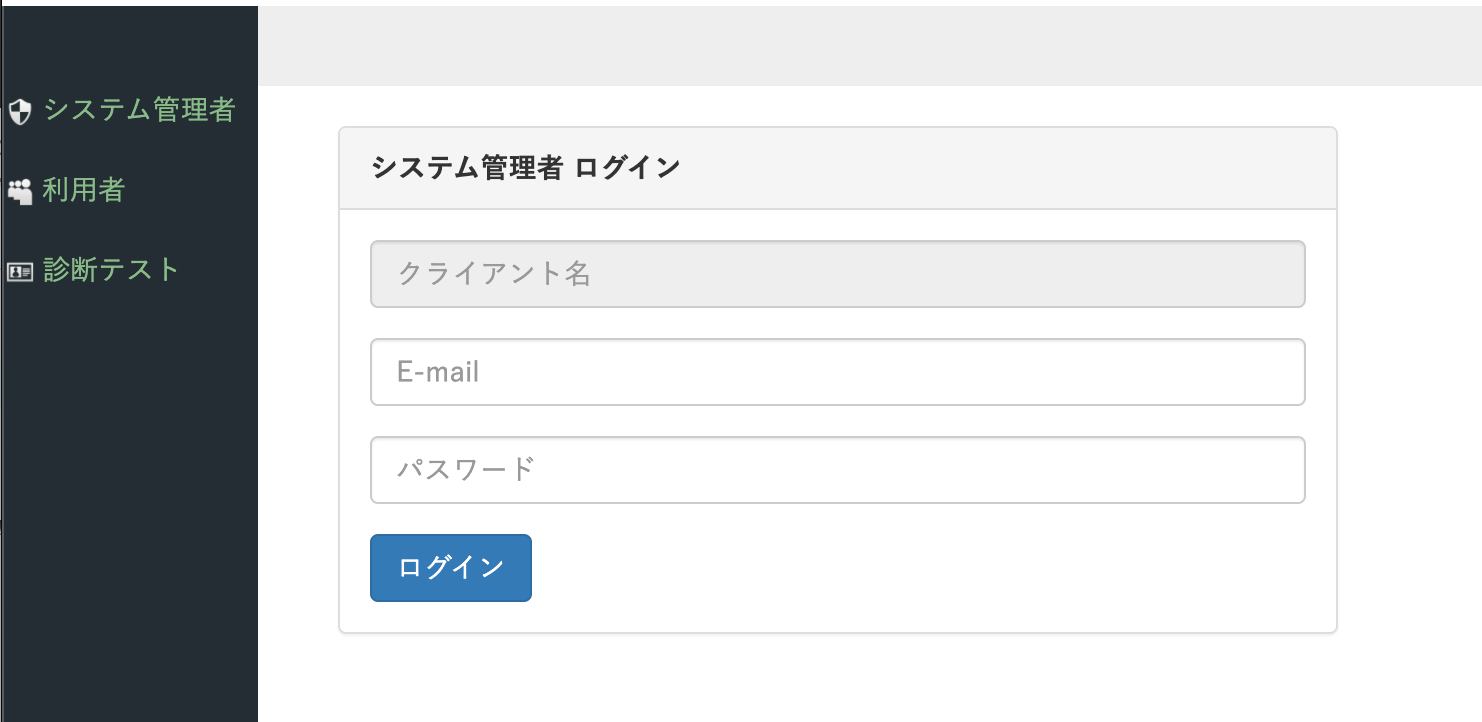
ご案内済みのログインIDとログインPASSを入力してログインボタンを押します。
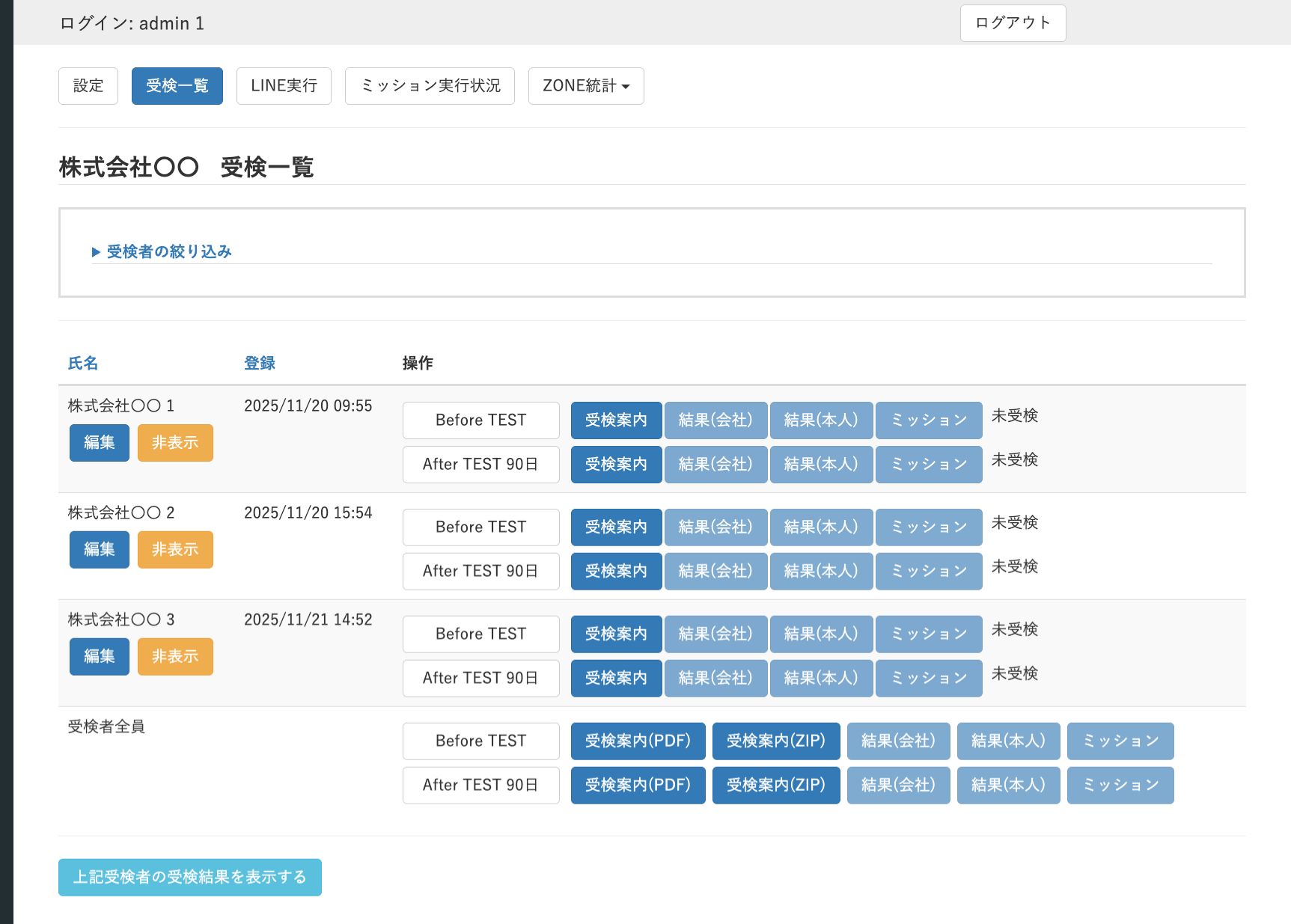
ログインすると受検一覧画面が表示されます。
WARNING
セキュリティ確保のため、作業を中断したり離席する際にはログアウトしてください。
# ログアウト

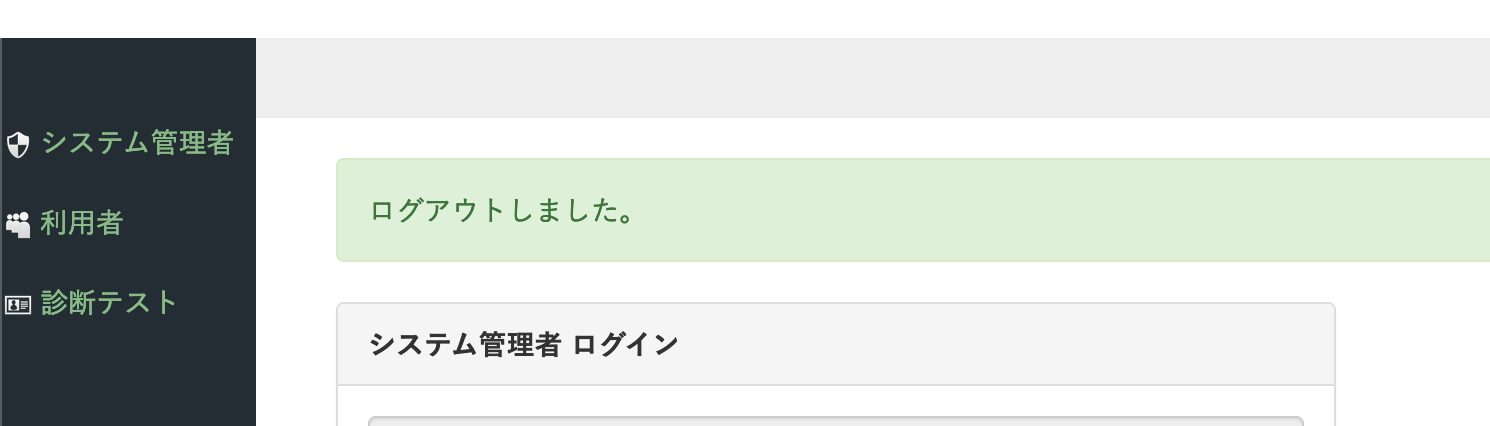
画面右上のログアウトボタンを押します。
ログアウトするとシステム管理者 ログイン画面に移動しログアウトしました。のメッセージが表示されます。
# 設定
VANTAGEの全体設定を変更します。
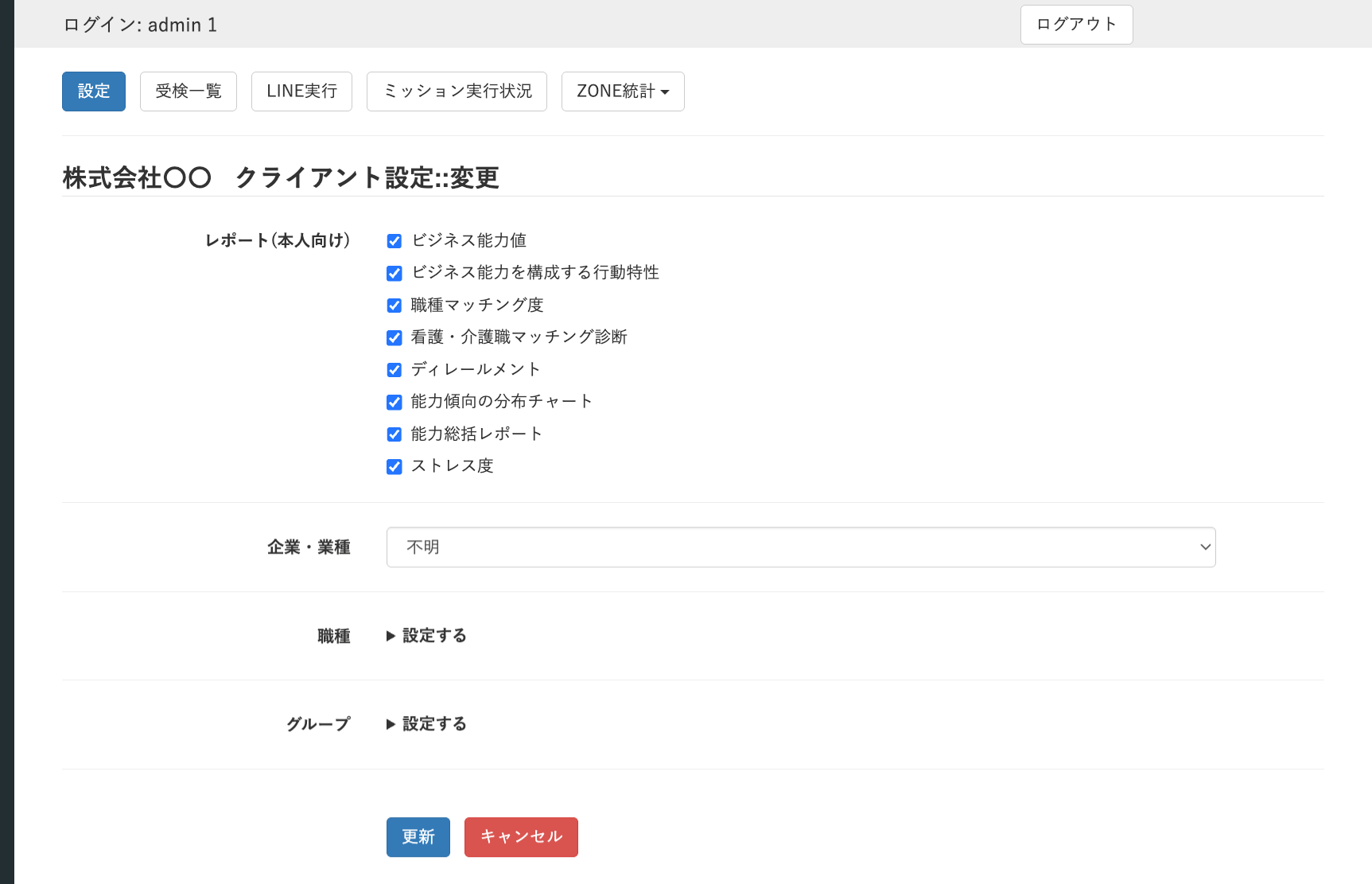
画面上部の設定ボタンを押してクライアント設定::変更画面に移動します。
# レポート(本人向け)
受検者本人に公開するレポートを選択します。
# 企業・業種
お客様の業種に最も近いと思われるものを選択します。
# 職種
▶ 設定するを押すと入力欄が表示されます。
受検者の職種の社内呼称とシステム内の職種を一致させます。
入力した社内呼称は受検一覧::受検者情報画面にて、職種の選択肢として追加されます。
# グループ
▶ 設定するを押すと入力欄が表示されます。
作成したいグループ名をグループ名称に入力し、必要に応じてメモを記入します。
入力したグループ名称は受検一覧::受検者情報画面にて、グループの選択肢として追加されます。
TIP
1回の設定で最大10グループまで登録可能です。
さらに追加したい場合は▶ 追加するを押すことで、追加で10件まで登録できます。
# 変更内容の確定
変更内容が問題なことを確認して更新ボタンを押します。
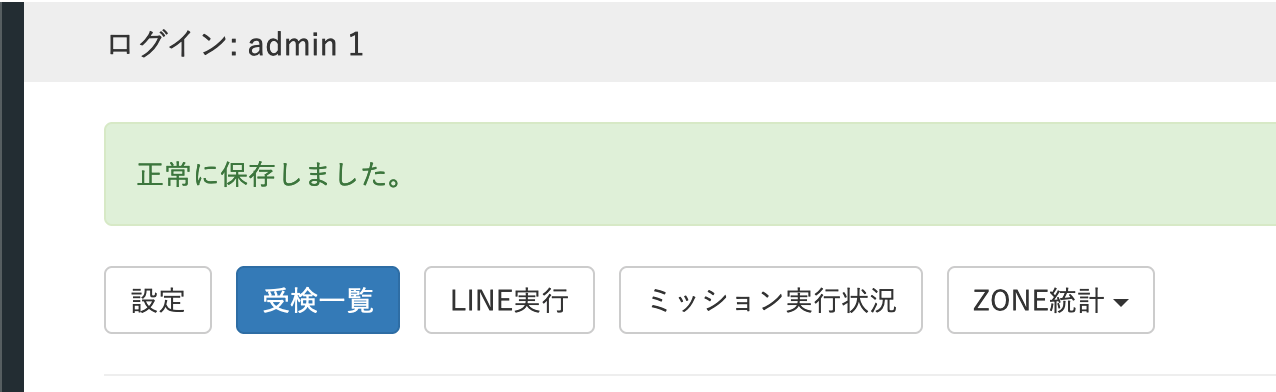
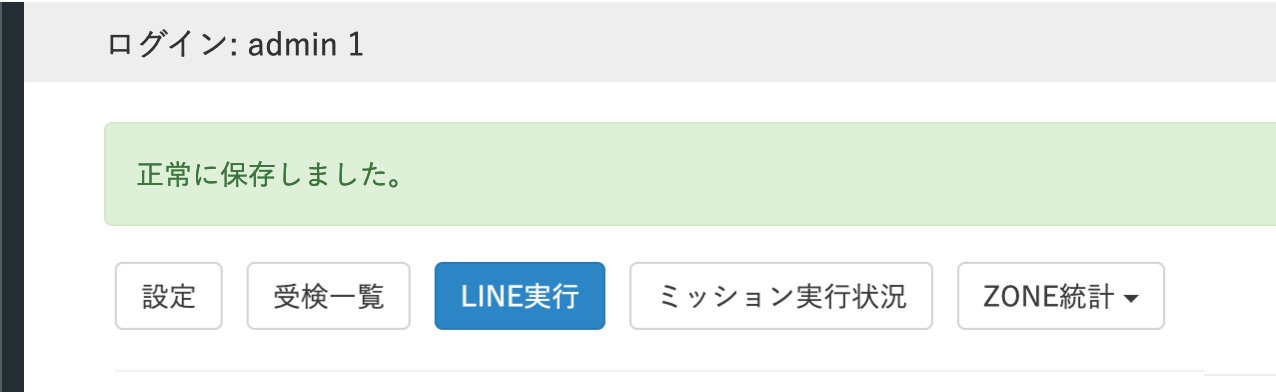
受検一覧画面に移動し正常に保存しました。のメッセージが表示されます。
# 受検者の設定
受検者ごとの個別設定をします。
# 受検者情報の編集
受検者の氏名 性別 役職などの情報を編集します。
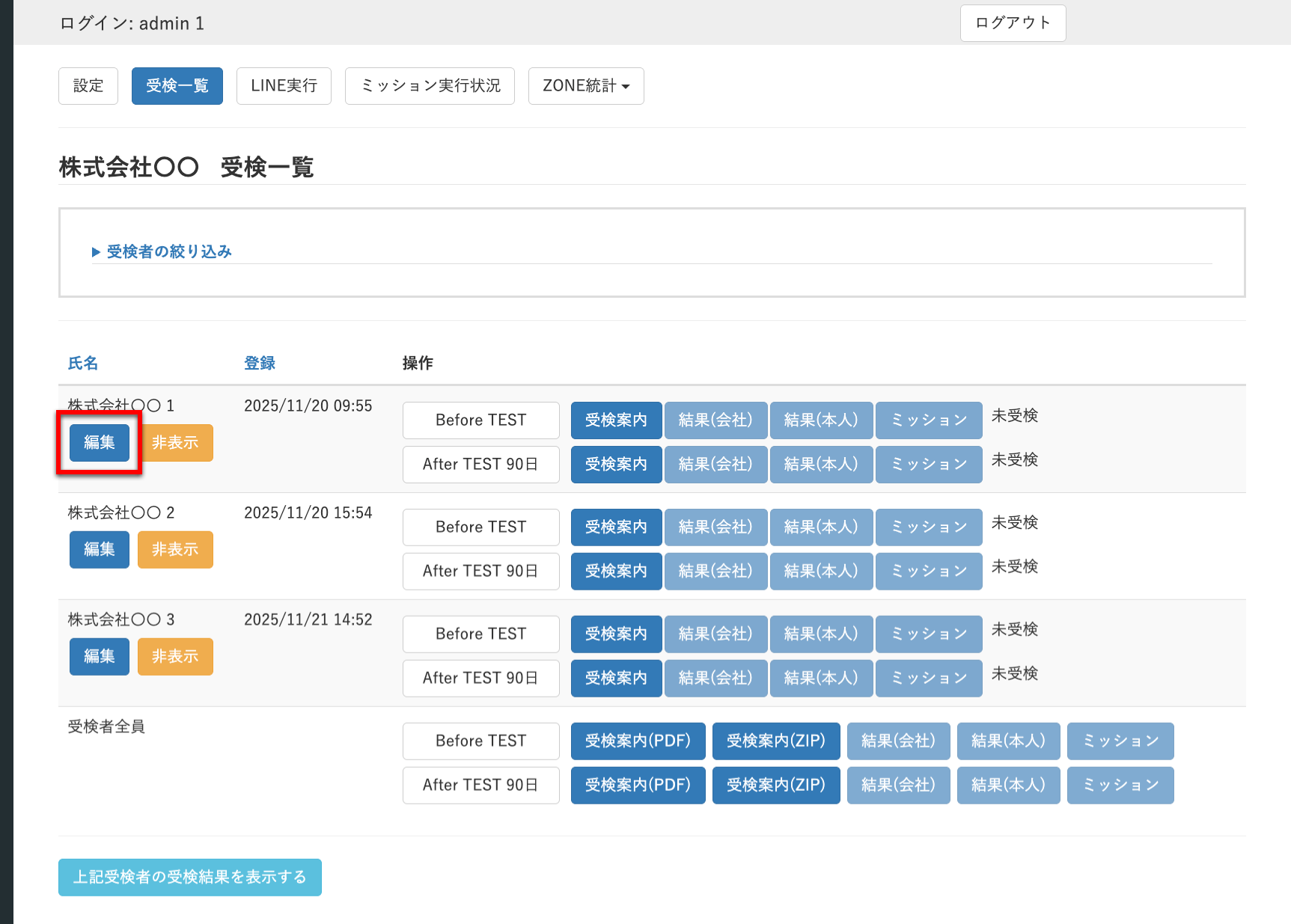
受検一覧画面にて編集ボタンを押します。
WARNING
受検者の名前に環境依存文字・絵文字は使用できません
受検一覧::受検者情報画面に移動します。
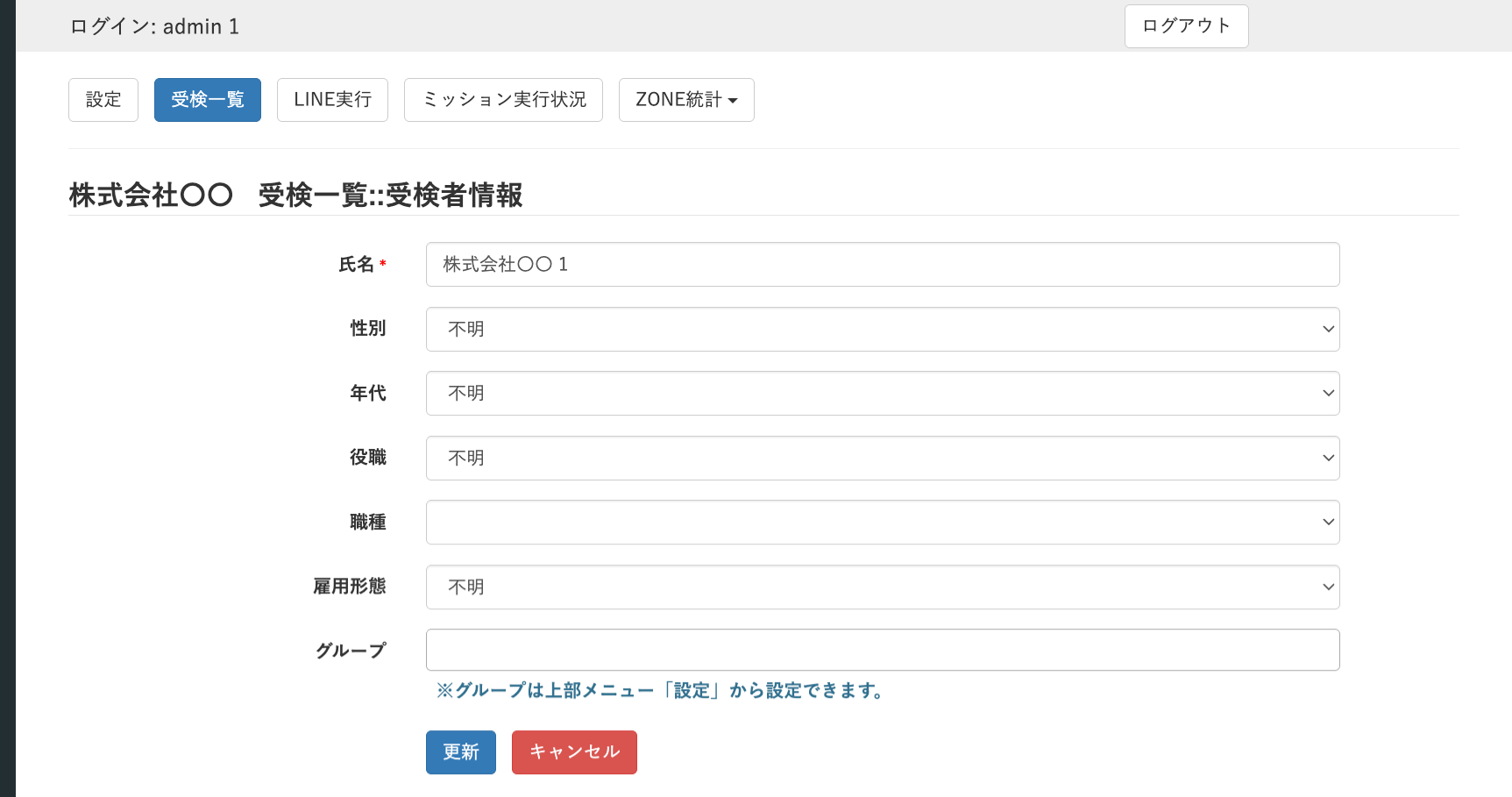
受検者の情報を編集して更新ボタンを押します。
受検一覧画面に移動し正常に保存しました。のメッセージが表示されます。
# LINE実行
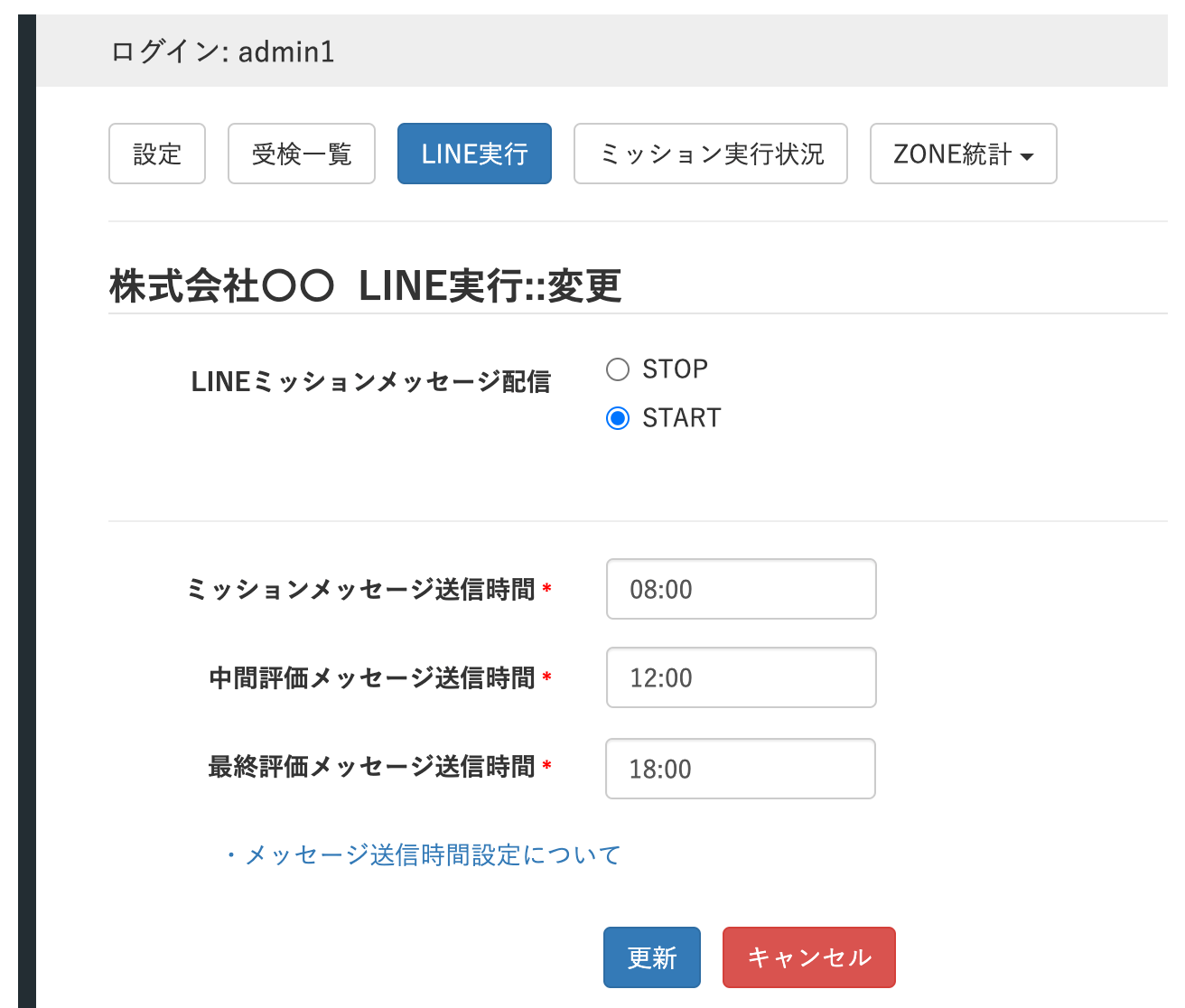
LINEミッションのストップ、スタートまた、ミッションの配信時間を設定します。
画面上部のLINE実行ボタンを押してLINE実行::変更画面に移動します。
TIP
ミッションを受検者全員で一斉にスタートさせたい場合は、あらかじめSTOPにしておき任意のタイミングでSTARTすることで実現できます。
# ミッションの配信設定
STOPミッションの配信を一時的に停止します。START受検が完了し、LINEの友達登録が完了している方に向けてミッションが配信されます。
# ミッション配信時間
初期設定のミッション配信時間は下記設定となっています。
- ミッションメッセージ配信/8:00
- 中間評価メッセージ配信/12:00
- 最終評価メッセージ/18:00
任意の時間帯にメッセージ配信時間を変更できます。業種や勤務形態によって変更してご利用ください。
# 【設定順序】
- 最終評価メッセージ配信時間を設定する
- 中間評価メッセージ配信時間を設定する
- ミッションメッセージ配信時間を設定する
# 【設定可能条件】
!WARNING
※ 午前0時の日を跨ぐ処理には対応しておりません。
※ 既にミッション配信を実行している場合に配信時間を変更したい際は、最終評価メッセージ配信時間~翌日のミッション配信時間の間の時間帯に変更操作をしてください。ミッション配信時間中に変更をすると当日の配信時間にズレが生じる場合がございます。
- ミッションメッセージ配信/1:00~21:00の1時間単位で変更可能
- 中間評価メッセージ配信/上記「ミッションメッセージ配信」の1時間後以降から設定可能
- 最終評価メッセージ/上記「中間評価メッセージ配信」の1時間後以降から設定可能
【例】
製造業勤務
- ミッションメッセージ配信/8:00
- 中間評価メッセージ配信/12:00
- 最終評価メッセージ/17:00
アパレル販売員
- ミッションメッセージ配信/9:00
- 中間評価メッセージ配信/14:00
- 最終評価メッセージ/21:00
# 変更内容の確定
変更した内容を確認して更新ボタンを押します。
正常に保存しました。のメッセージが表示されます。
# 行動特性診断の受検
ここまでの準備が整いましたら受検者に受検案内を発行して、案内の説明どおりに受検を開始していただきます。
# 受検案内の発行
受検案内には個別にダウンロードする方法と、受検者全員分を一度にダウンロードする方法があります。
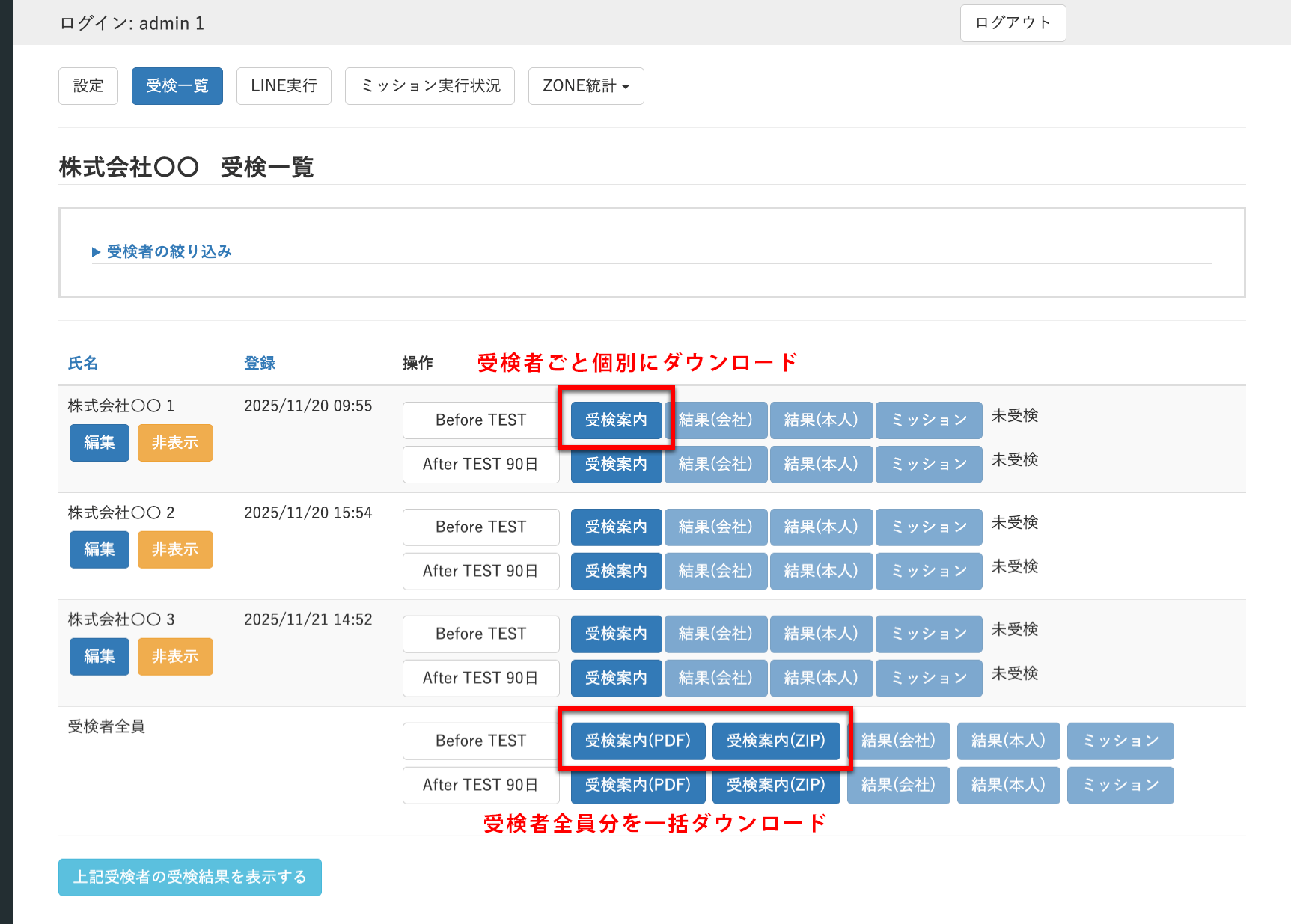
上記画像の受検者ごと個別にダウンロード側を押した場合には受検者株式会社〇〇 1さんの受検案内がPDFでダウンロードされます。
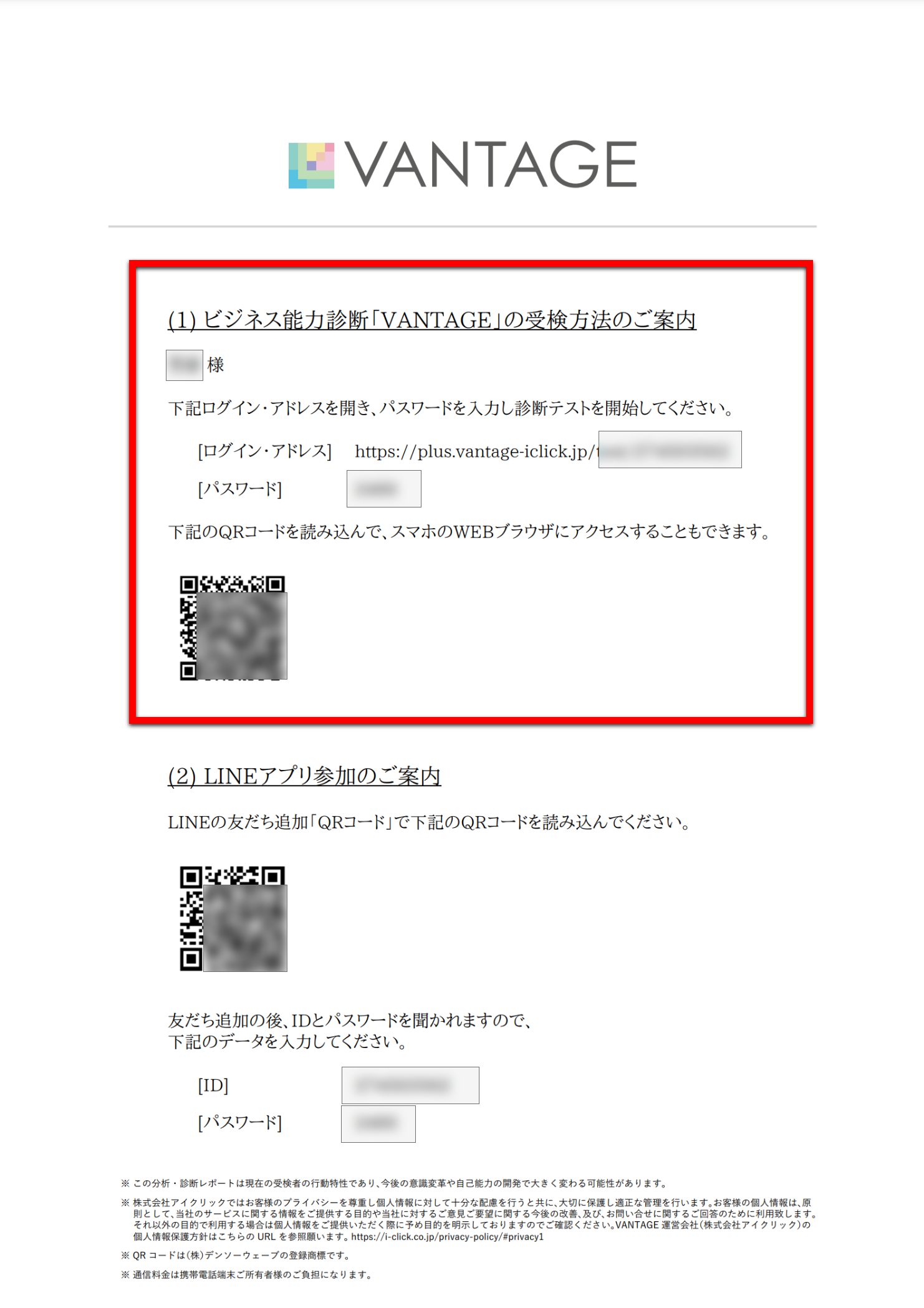
受検者に受検案内を配布します。
# 受検の開始
受検者は受検案内の(1) ビジネス能力適性診断「VANTAGE」の受検方法のご案内に従って受検を開始してください。
# 受検の完了後
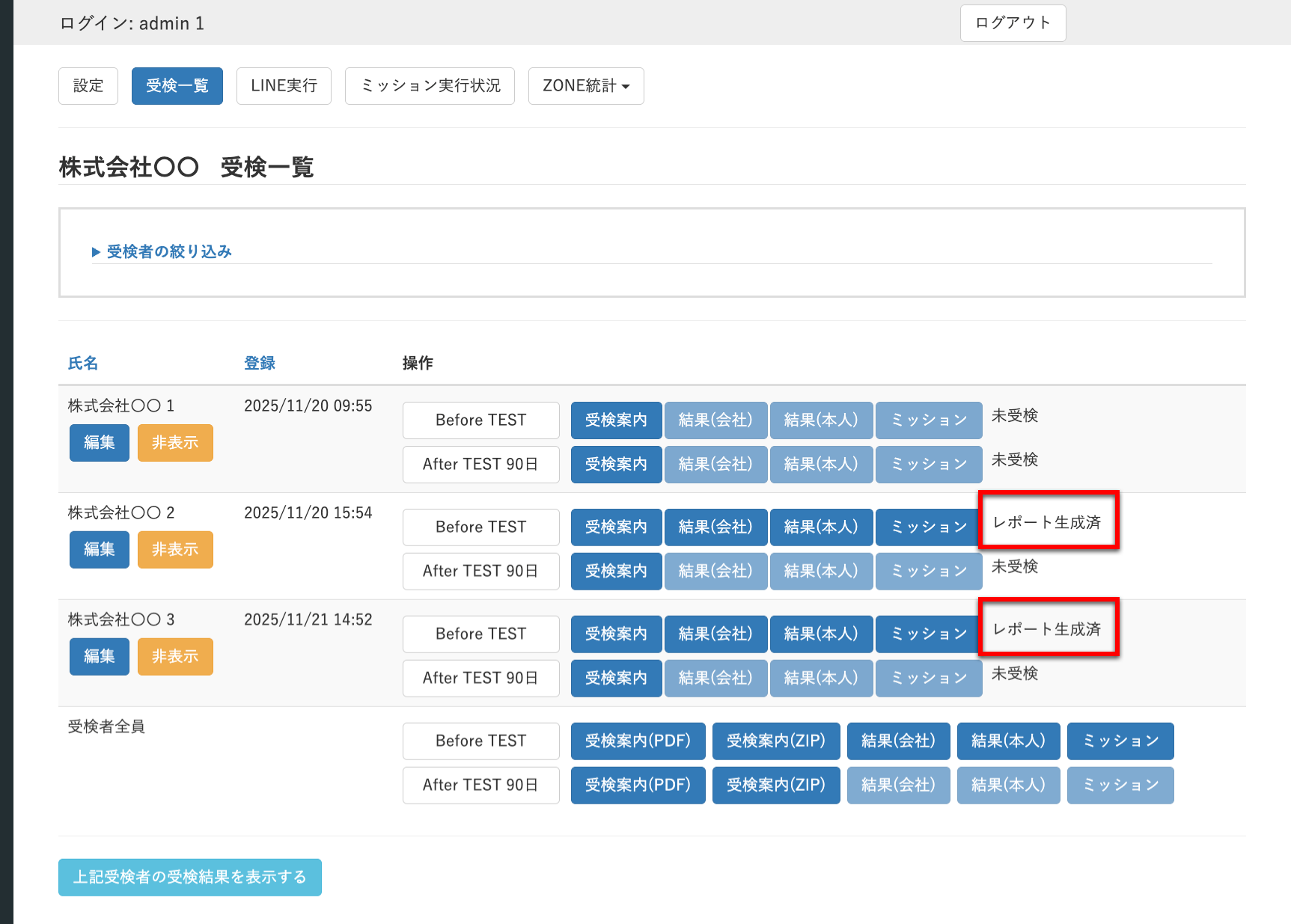
レポート生成済のステータス表示になれば受検者の診断レポートが作成完了しています。
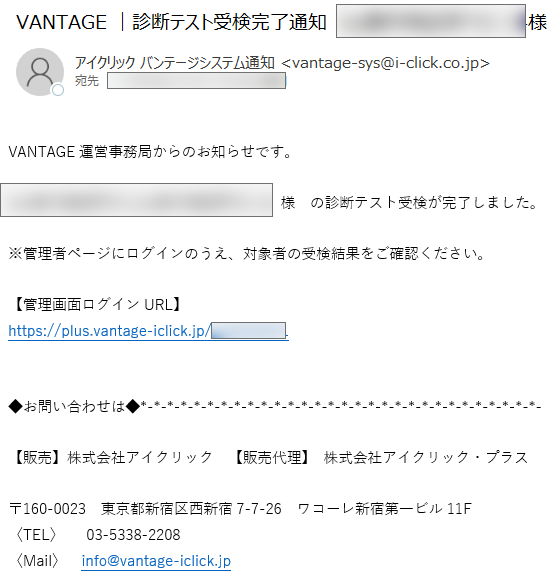
管理者登録のメールアドレスに診断テスト受検完了通知が配信されますので、ログインのうえでダウンロードして受検者へ配布してください。
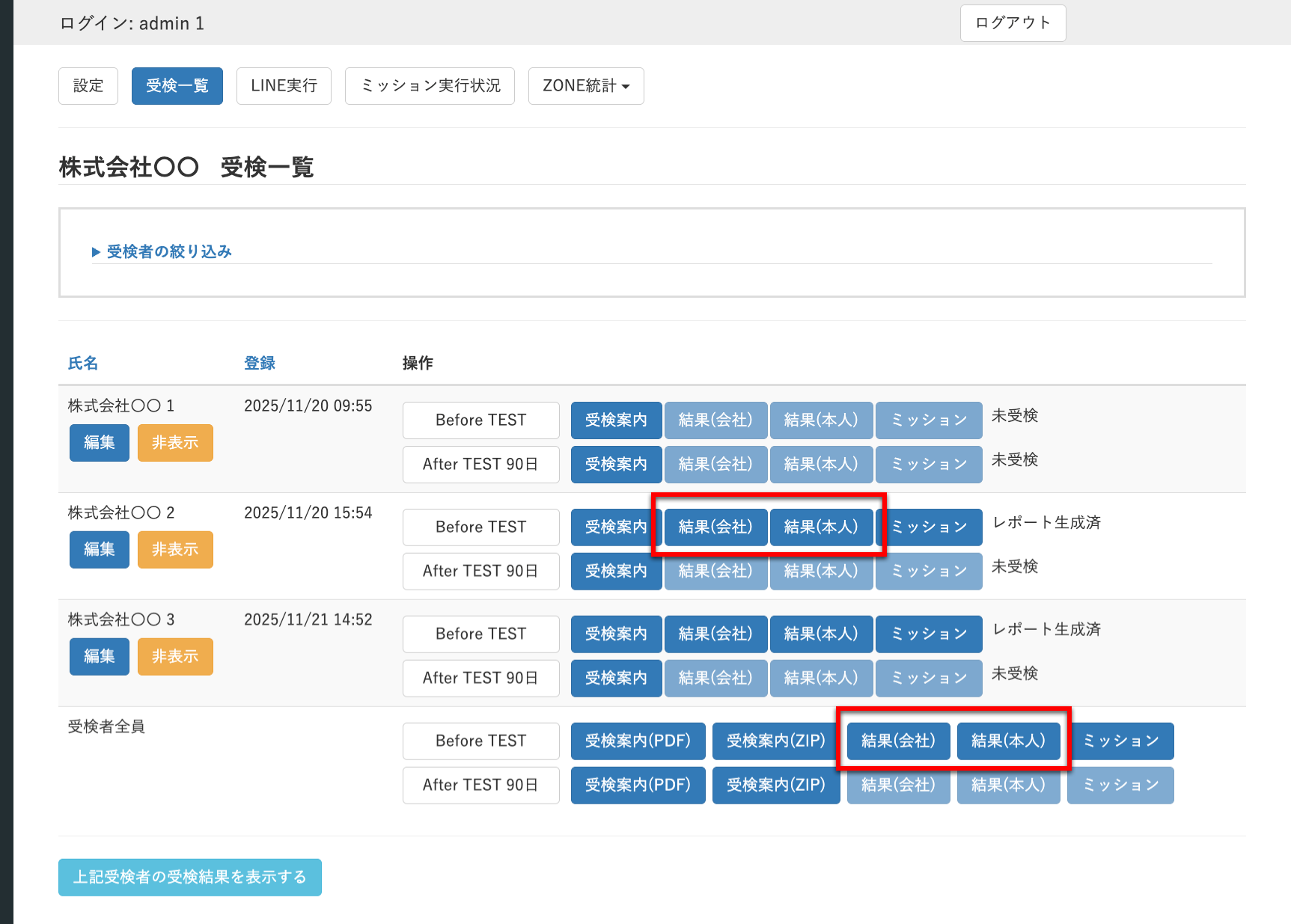
VANTAGE診断レポートを確認するには受検一覧画面から結果(会社)または結果(本人)を押します。
診断レポートの詳しい見方は【管理者向け】211201_VANTAGE診断結果レポートの見方ver2.pdfをご確認ください。
WARNING
必ず受検者には結果(本人)からダウンロードしたPDFを渡してください。
特に レポート(本人向け) で設定を変更している場合はご注意ください。
以上で初回設定から受検までが完了です。
受検完了後のマニュアルは定常運用マニュアルを参照してください。