# 定常運用マニュアル
このセクションでは定常利運用に必要となる操作方法をご案内します。
# LINE ミッションの開始
受検が完了し、受検者がLINEの友達追加完了後にミッションが開始されます。
WARNING
LINEミッションの開始はLINE実行画面よりSTARTの設定が完了している必要があります。
詳しくはLINE実行の説明をご確認ください。
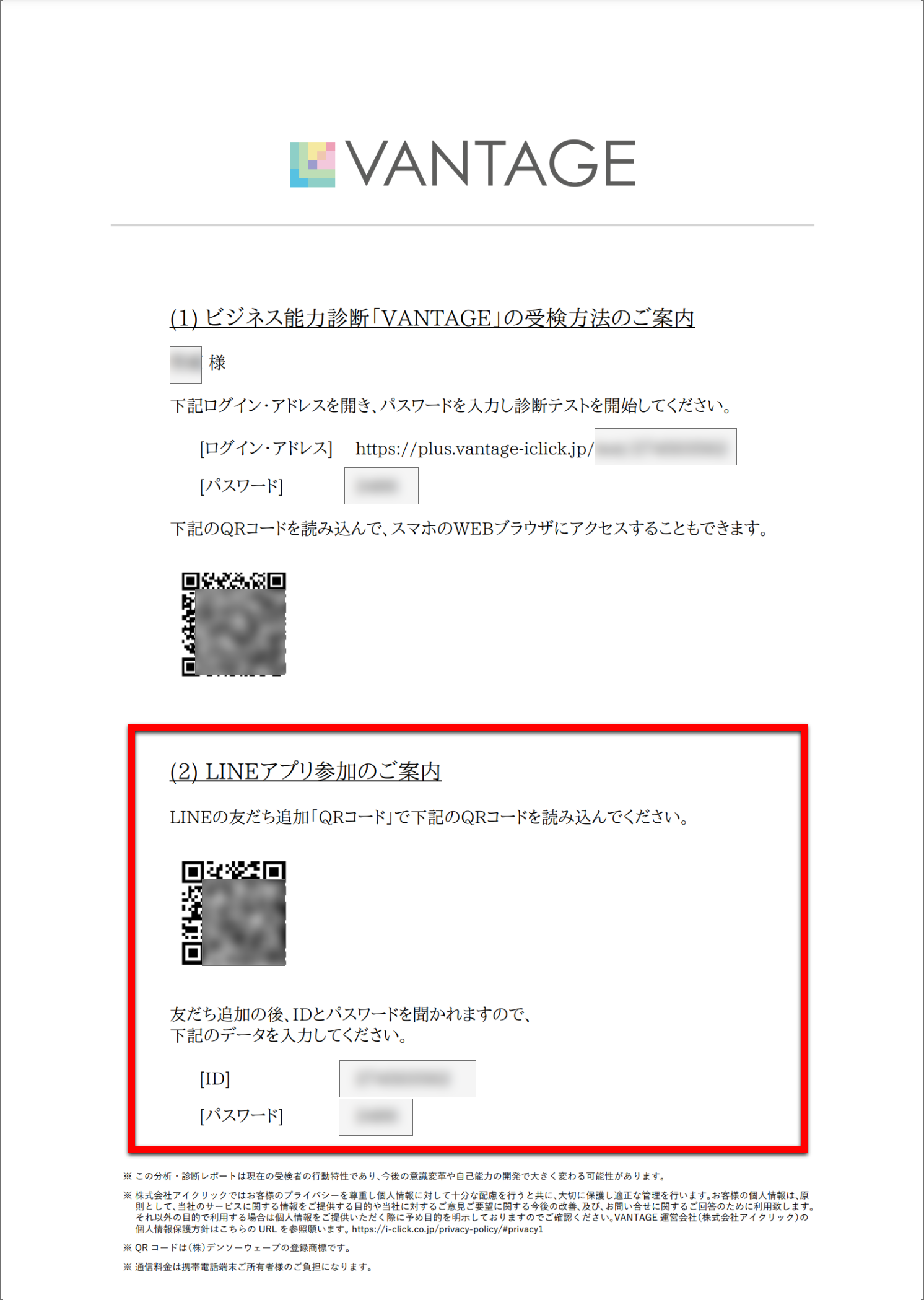
受検完了者は受検案内下段の(2) LINEアプリ参加のご案内の指示の通りLINEの友達追加をします。
TIP
受検案内は受検一覧画面から再度ダウンロードすることができます。
# LINEミッション実行状況
受検者がLINEの友達追加を完了後、ミッションが開始されます。
WARNING
AM5:59までに診断完了〜友達追加を行うと、当日のAM8:00からミッション配信がスタートします。
AM6:00以降〜翌日AM5:59の診断完了〜友達追加を行った際は翌日のAM8:00からのミッション配信となります。
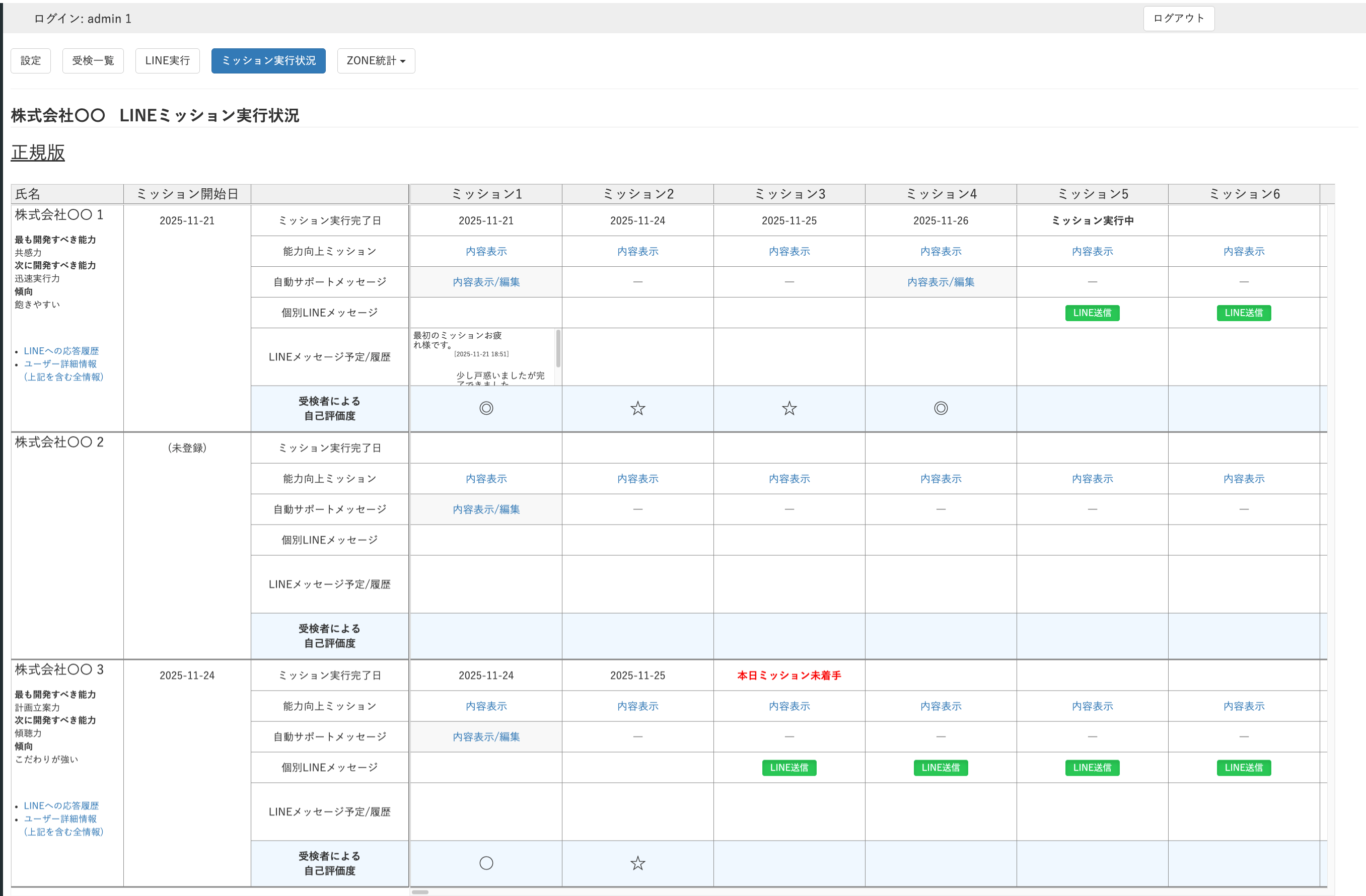
この画面では各受検者のミッションの実行状況の確認と管理者からのサポート行います。
画面上部のミッション実行状況ボタンを押すと表示されます。
# ミッション開始日
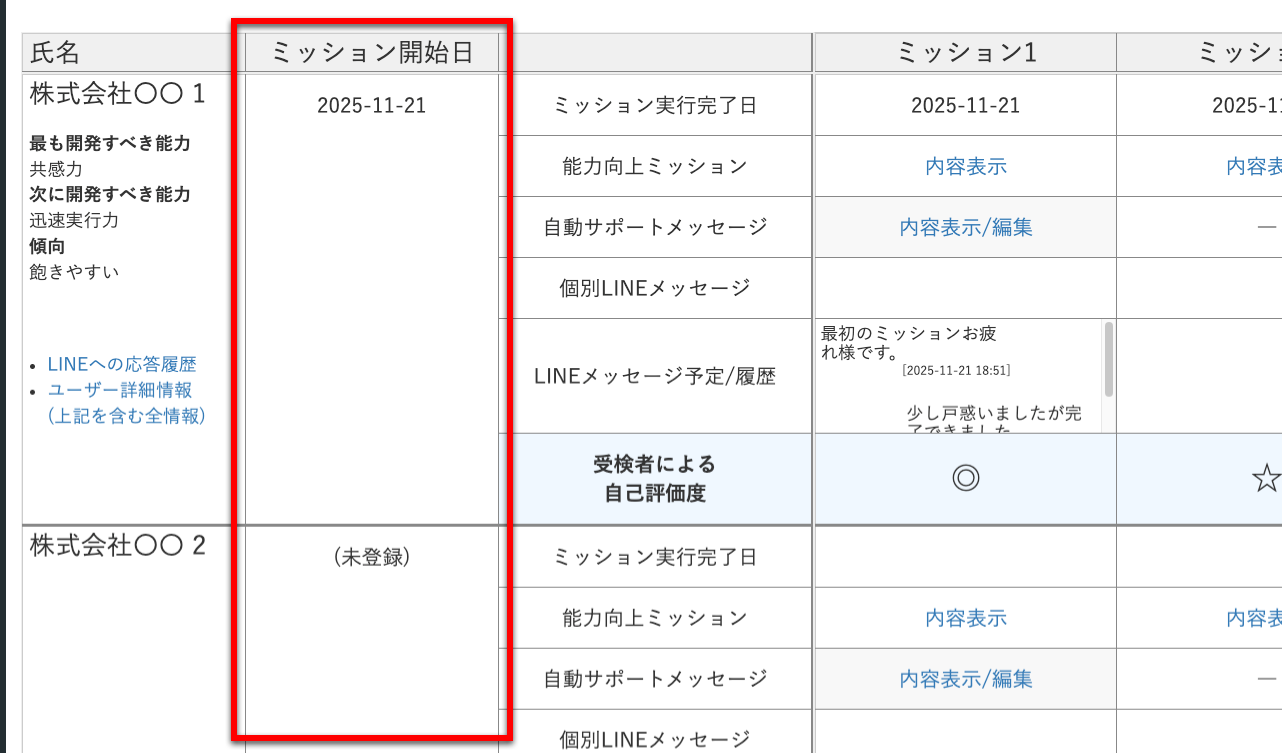
受検者がLINEミッションが開始するとミッション開始日に日付が記録されます。
ミッション開始前は(未登録)が表示されています。
# ミッション実行完了日
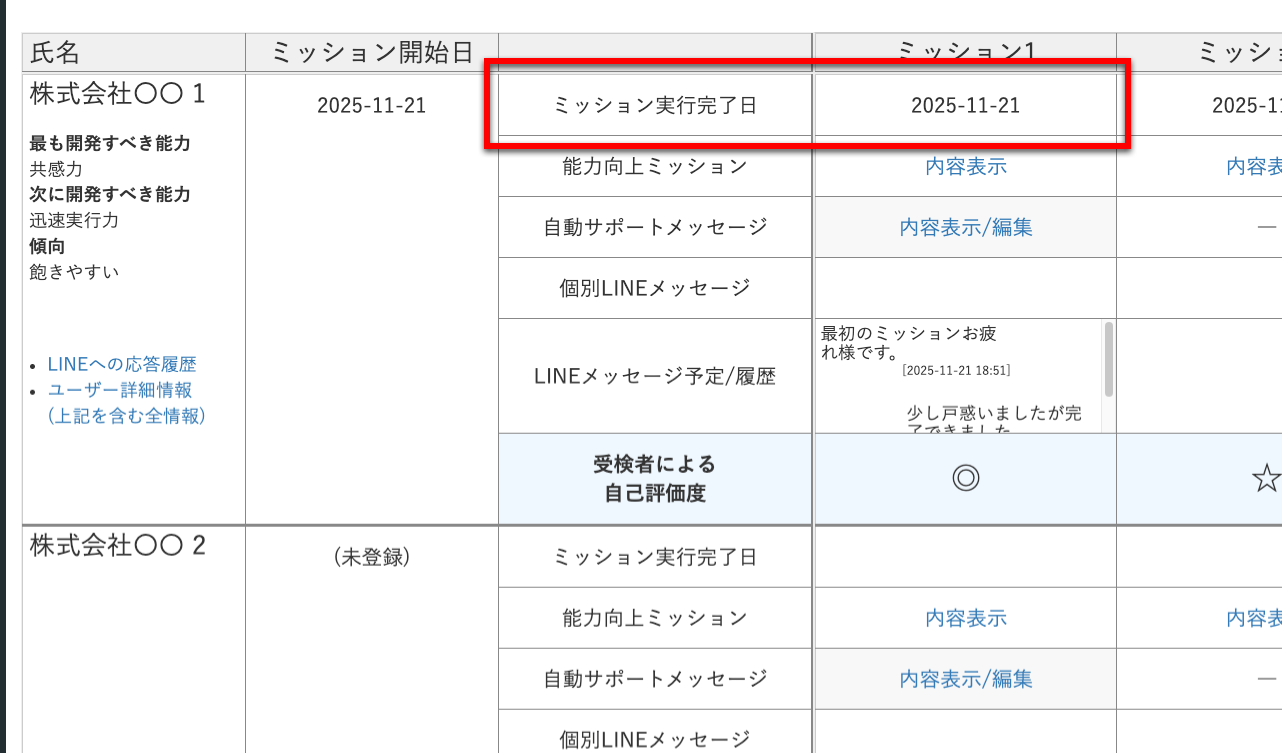
各ミッションの自己評価が完了するとミッション実行完了日に日付が記録されます。
# 能力向上ミッション
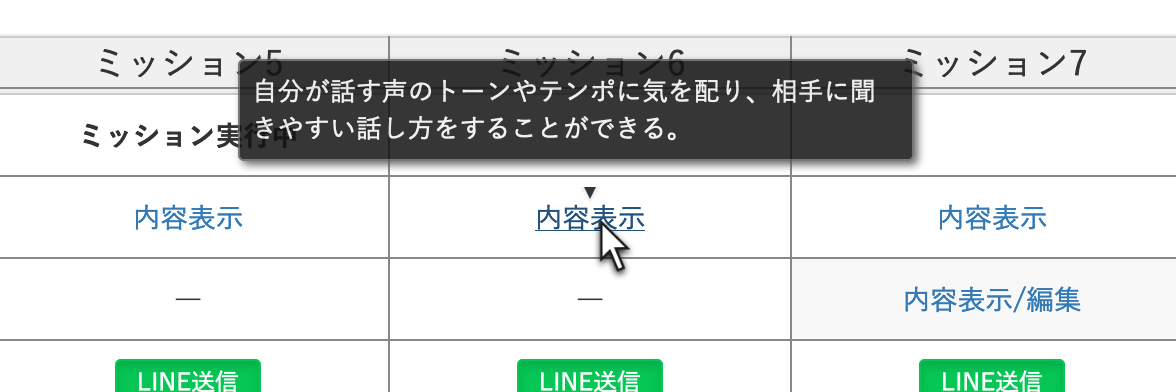
配信されるミッションの内容を確認するには、能力向上ミッション行の内容表示にポインタを重ねます。
# 自動サポートメッセージ
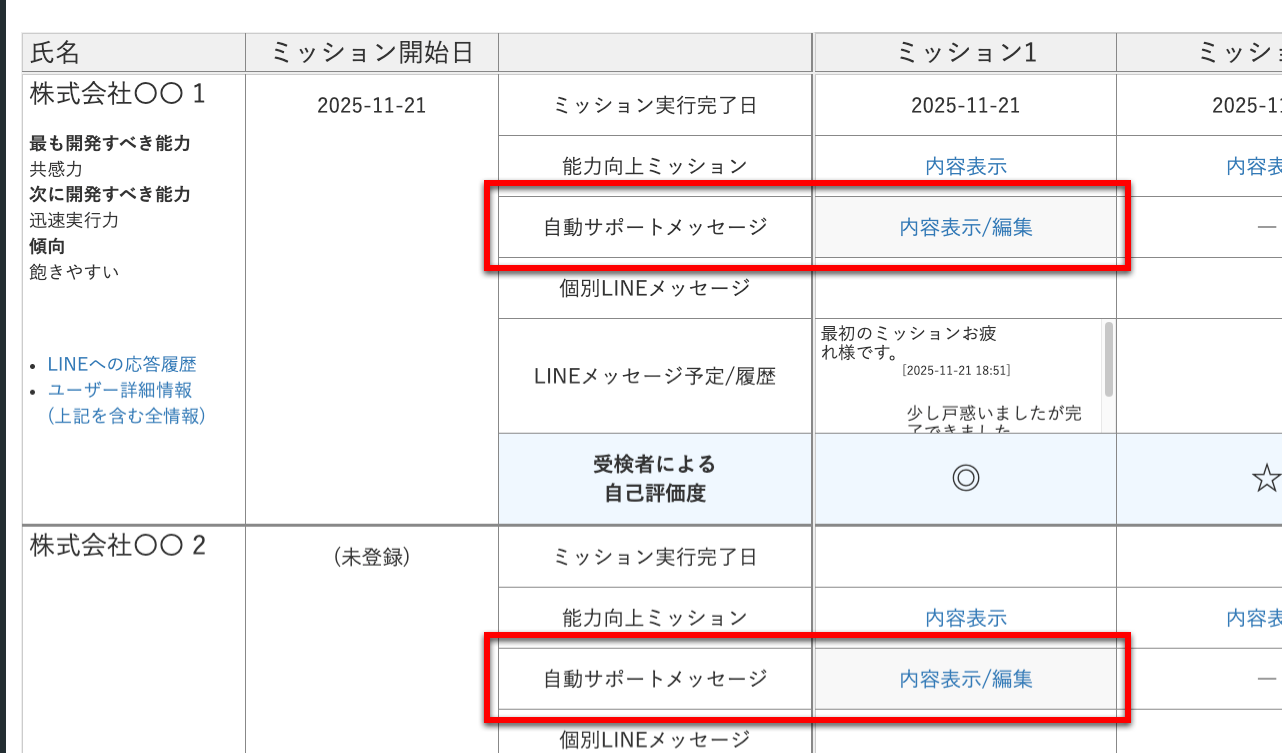
各受検者の診断結果に合わせたサポートメッセージが自動で送られます。
配信される日には自動サポートメッセージ行に内容表示/編集と表示されます。
TIP
初期設定のままお使いいただくことを推奨します。
サポートメッセージは毎日送られるわけではなく、各受検者の診断結果に合わせて能力を向上させるために最適なタイミング・内容で配信されるように設定されています。
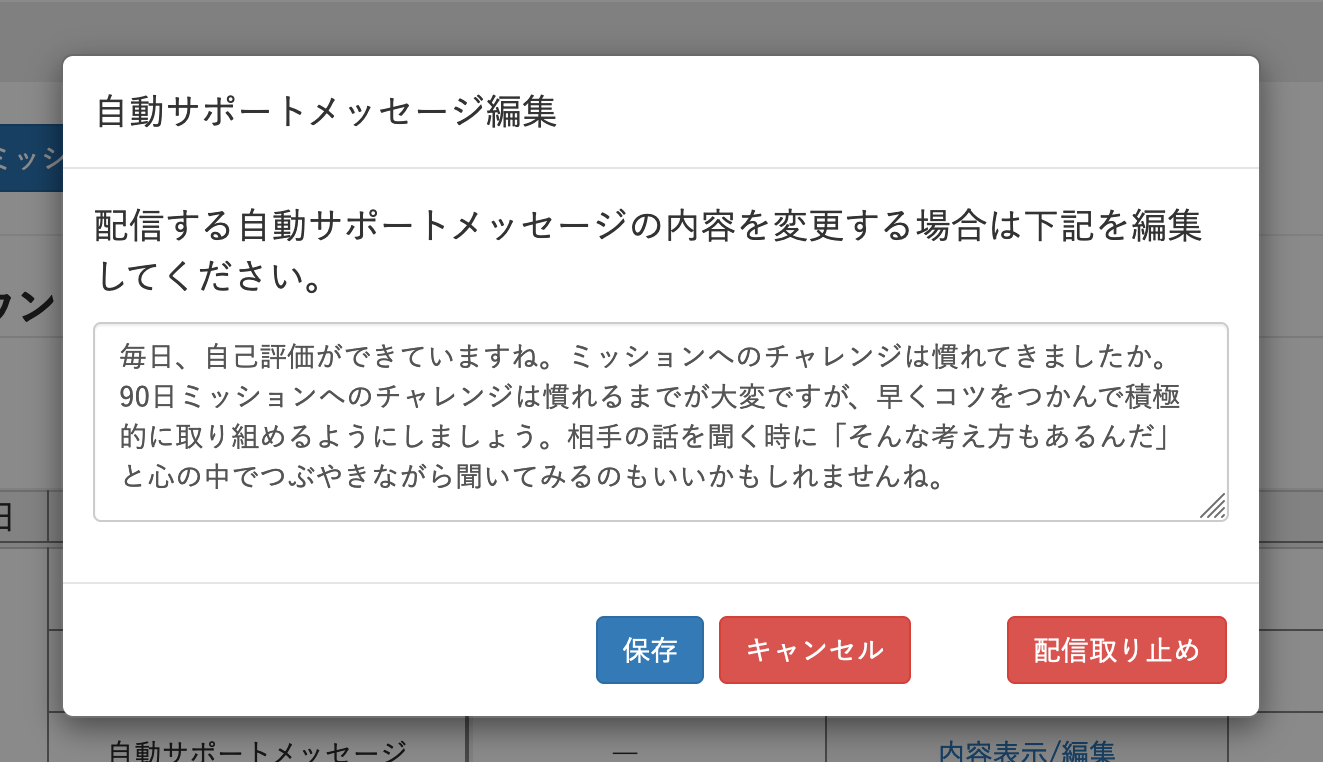
内容表示/編集を押すことでサポートメッセージの内容を確認、編集ができます。
# 個別LINEメッセージ
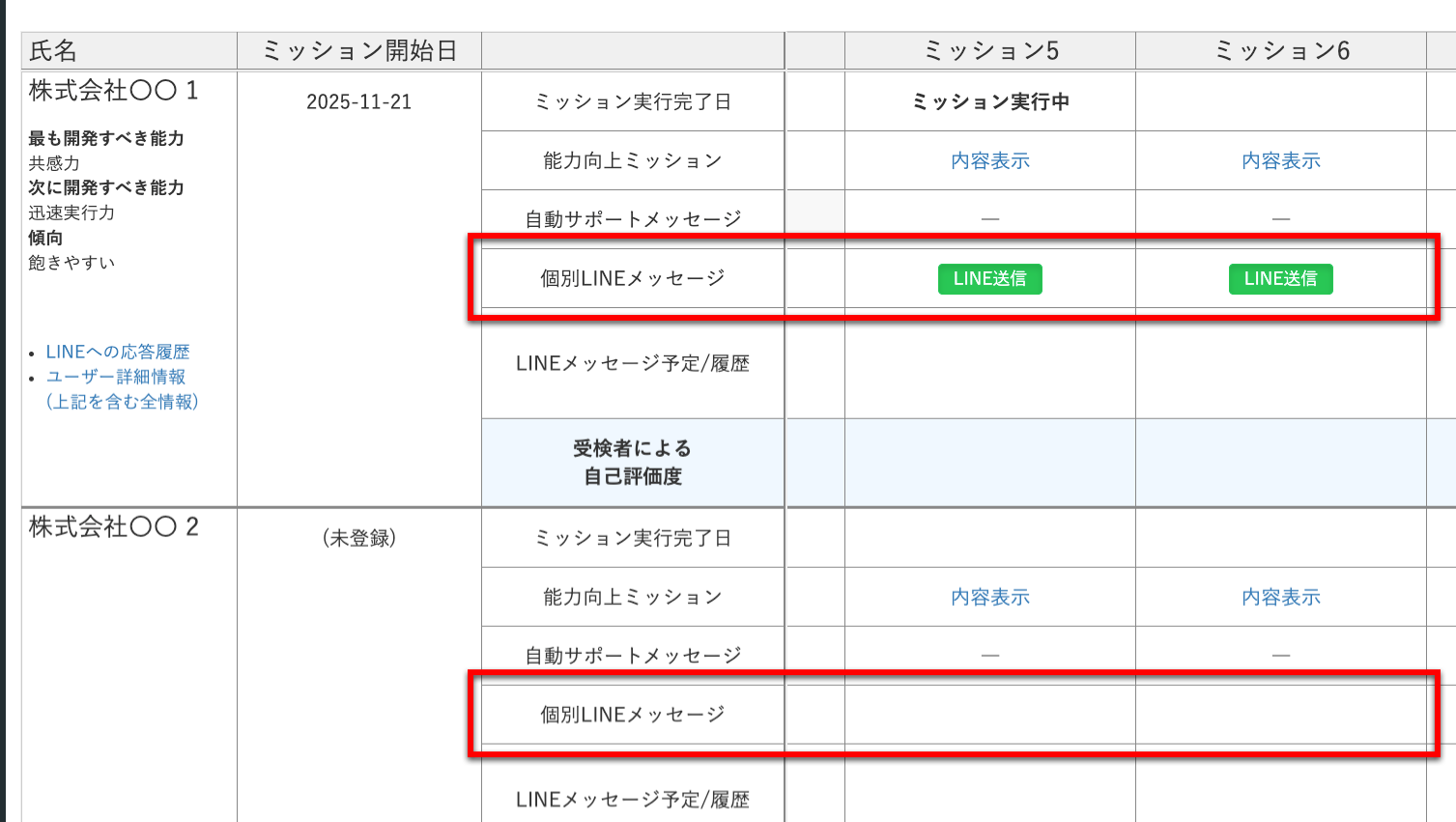
個別のアドバイスや質疑応答、励ましのメッセージなどにご利用いただけます。
ミッションを開始した受検者にはLINE送信ボタンが表示されるようになります。
上記画像の例では株式会社〇〇 1さんはミッションを開始しているためボタンが表示されていますが、株式会社〇〇 2さんはまだミッションを開始していないためボタンが表示されていません。
LINE送信ボタンを押すことでメッセージを入力し、日時指定でLINEの送信ができます。
TIP
予約送信を利用して一日に始まりに励ましのメッセージを送信することもできます。
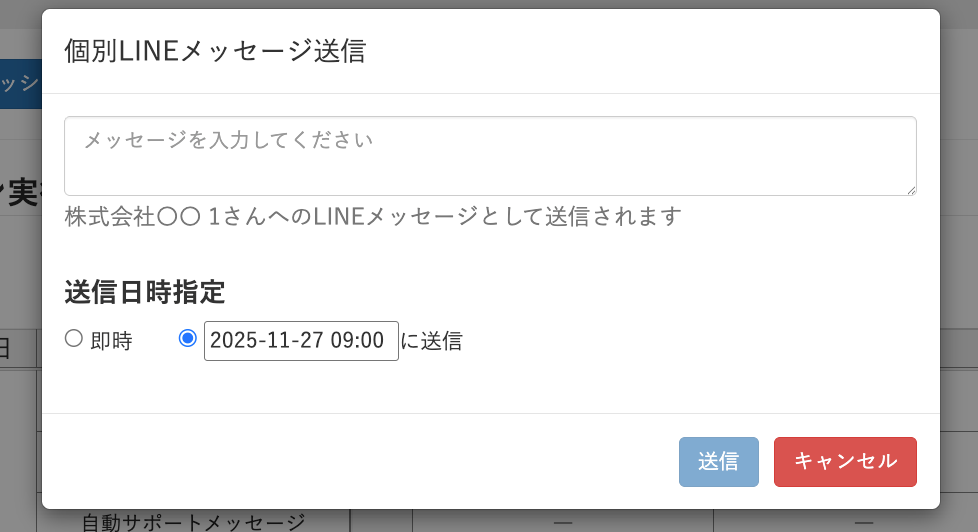
# LINEメッセージ予定/履歴
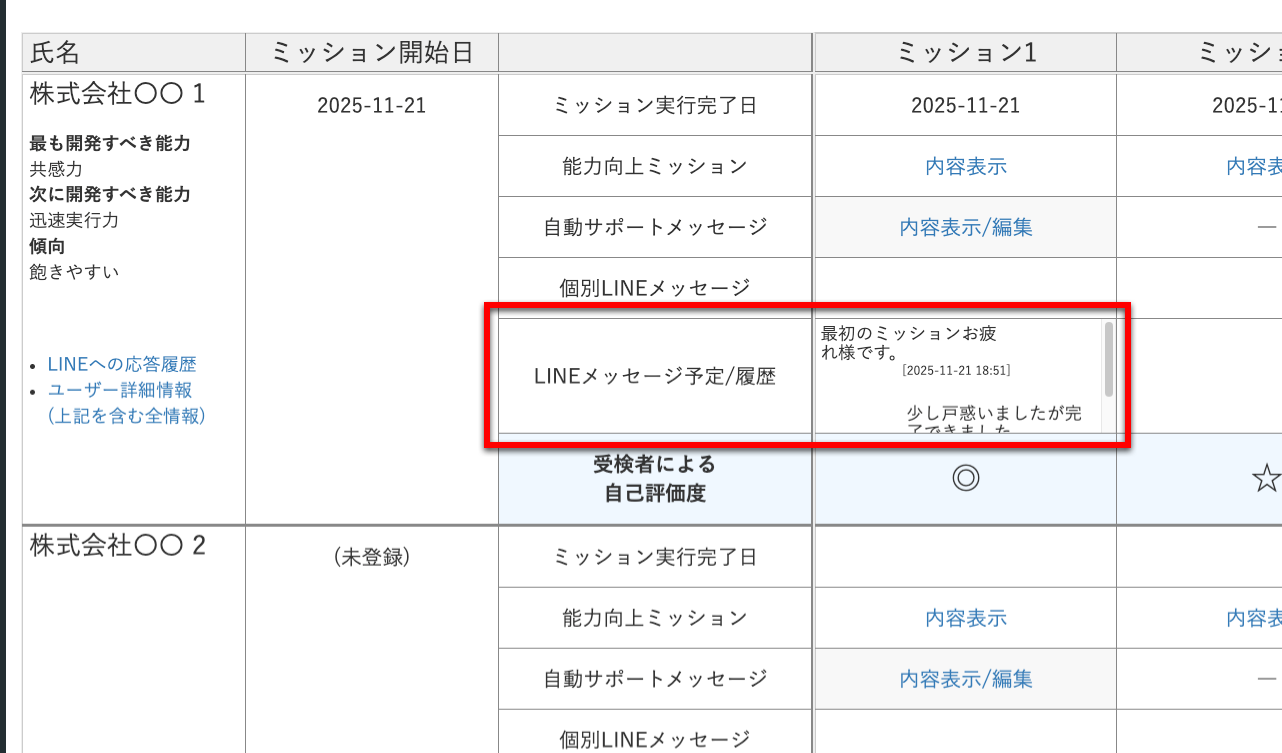
この段には以下の内容が表示されます。
- 送信予約をした管理者からのLINEメッセージの内容
- 受検者からのLINEメッセージの履歴
- 管理者から受検者に向けて送られたメッセージ履歴
# 受検者による自己評価度
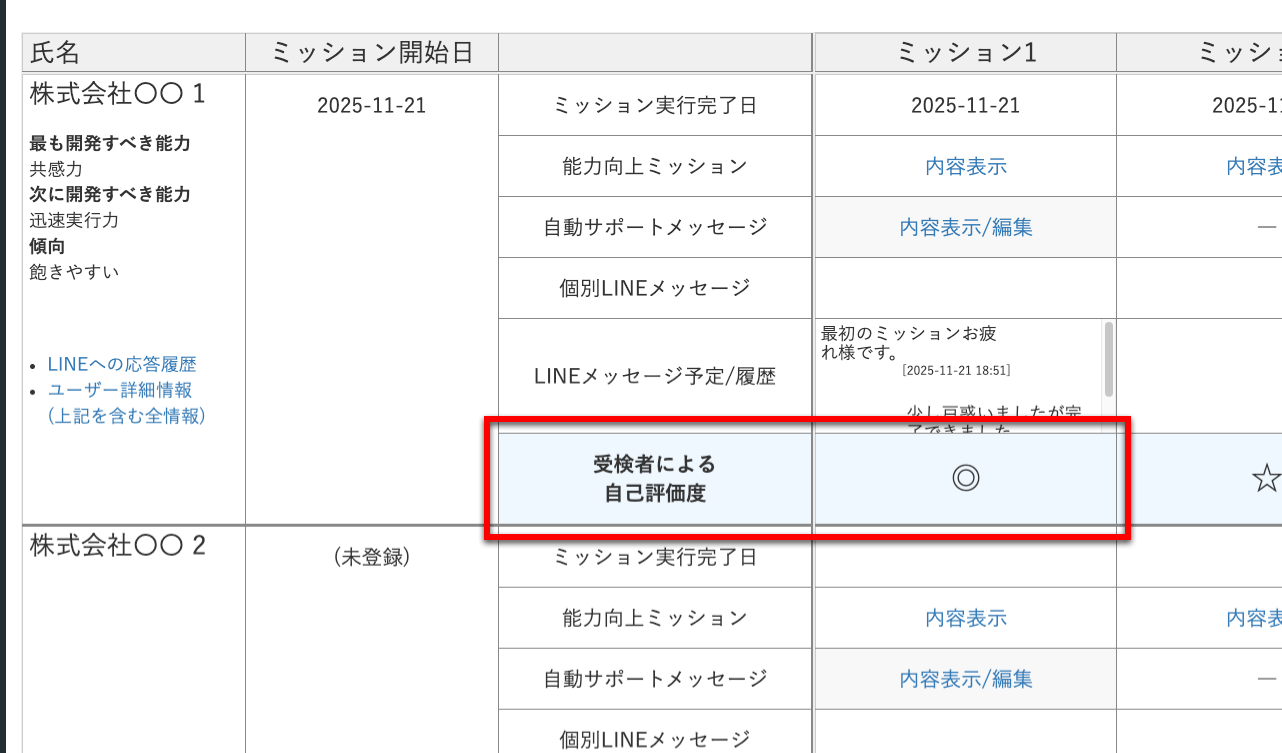
この段には受検者によるミッション達成度の自己評価内容が表示されます。
評価は以下の4段階です。
- △ : 実行するのを忘れていた
- ○ : 実行しようと意識はした
- ◎ : ミッションを実行できた
- ☆ : 一日積極的に実行できた
# 受検一覧の表示
受検に関連する情報や操作が一覧に表示されます。
# 受検者の絞り込み
一覧に表示する対象を絞り込みます。
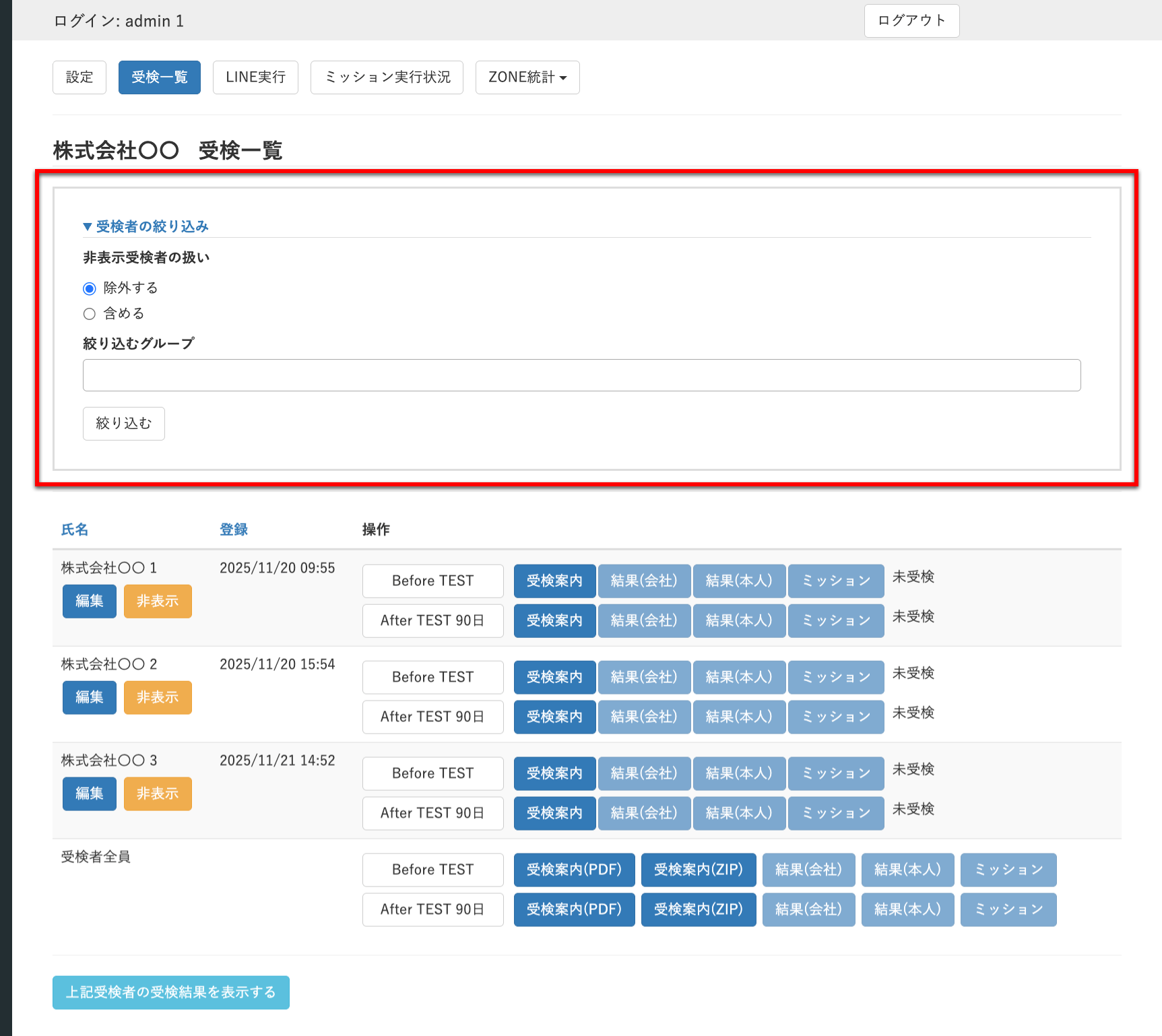
受検一覧画面にて▶ 受検者の絞り込みを押すと、受検一覧の絞り込み条件が表示されます。
# 非表示受検者の扱い
非表示にした受検者を一覧から除外するか含めるかを選択をします。
# 絞り込むグループ
絞り込む受検者のグループを選択します。
複数のグループを指定した場合は、いずれかに該当する受検者が対象になります。
# 絞り込みの実行
絞り込むボタンを押すと受検一覧画面が更新され、条件と一致する対象が一覧に表示されます。
# 受検者の非表示化
任意の受検者を一覧から非表示にします。
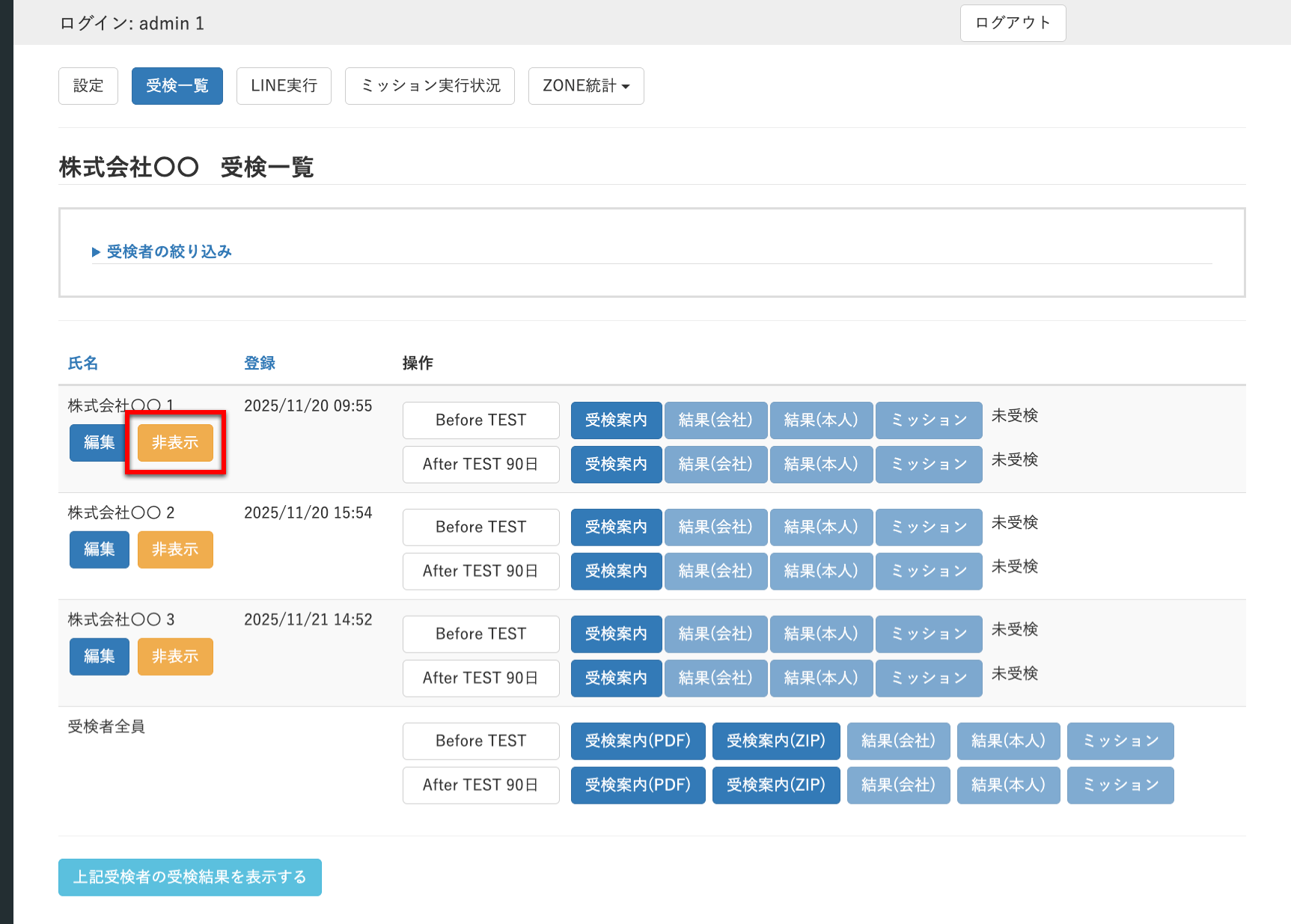
受検一覧画面にて非表示ボタンを押すと確認メッセージが表示されます。
OKを押すと対象の受検者は一覧から表示されなくなります。
TIP
非表示を解除するには受検者の絞り込みにて非表示にした受検者を表示し、対象者の再表示ボタンを押すと非表示が解除されます。
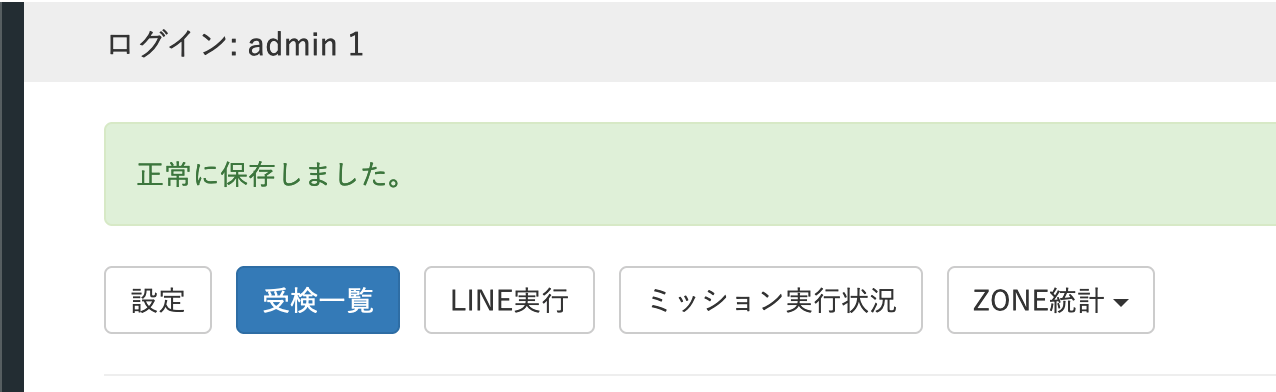
受検一覧画面に移動し正常に保存しました。のメッセージが表示されます。
# 受検結果の表示
受検結果を画面上に一覧表示します。
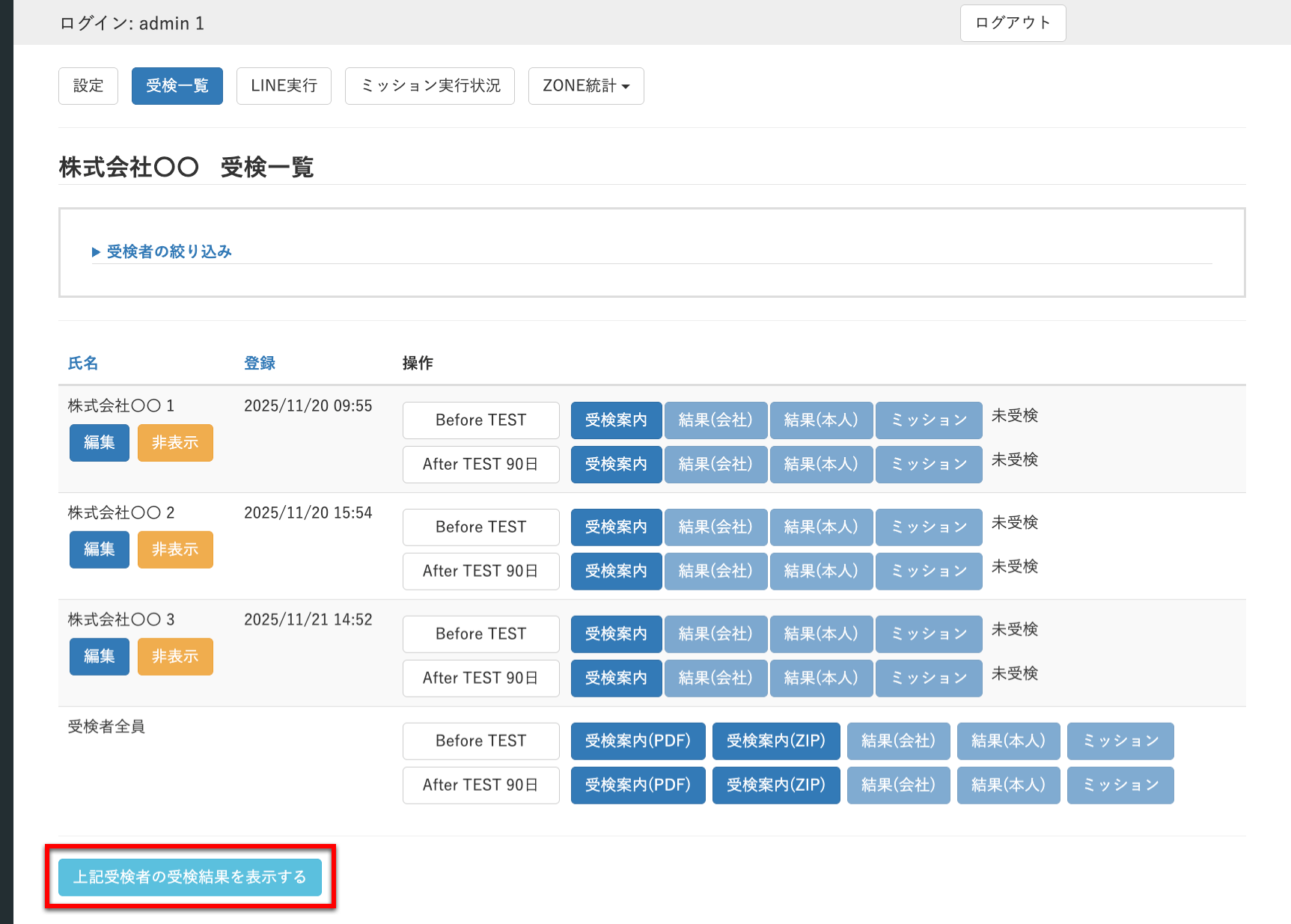
受検一覧画面にて最下部の上記受検者の受検結果を表示するボタンを押すと、受検結果一覧画面に移動します。
TIP
受検一覧画面の一覧に表示されている受検者のみが受検結果一覧の対象になります。
対象を変更するには受検者の絞り込みから行ってください。
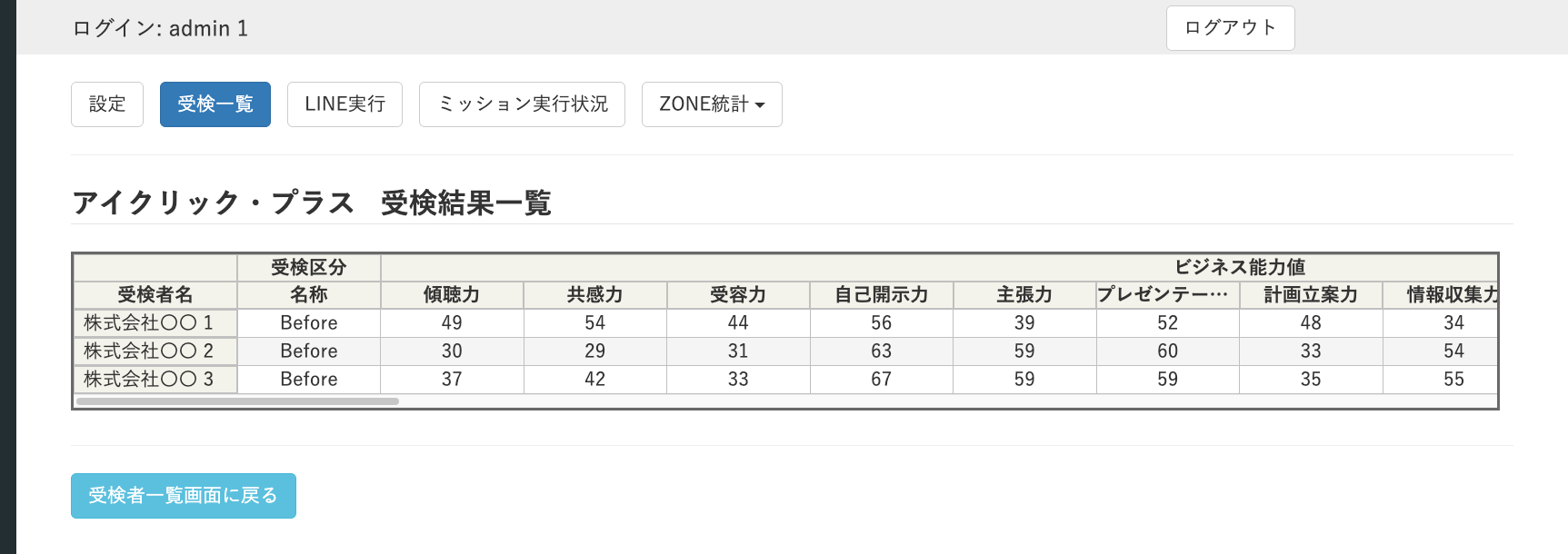
受検結果一覧画面は縦横スクロールのテーブル形式で、各項目は数値のみが表示されます。
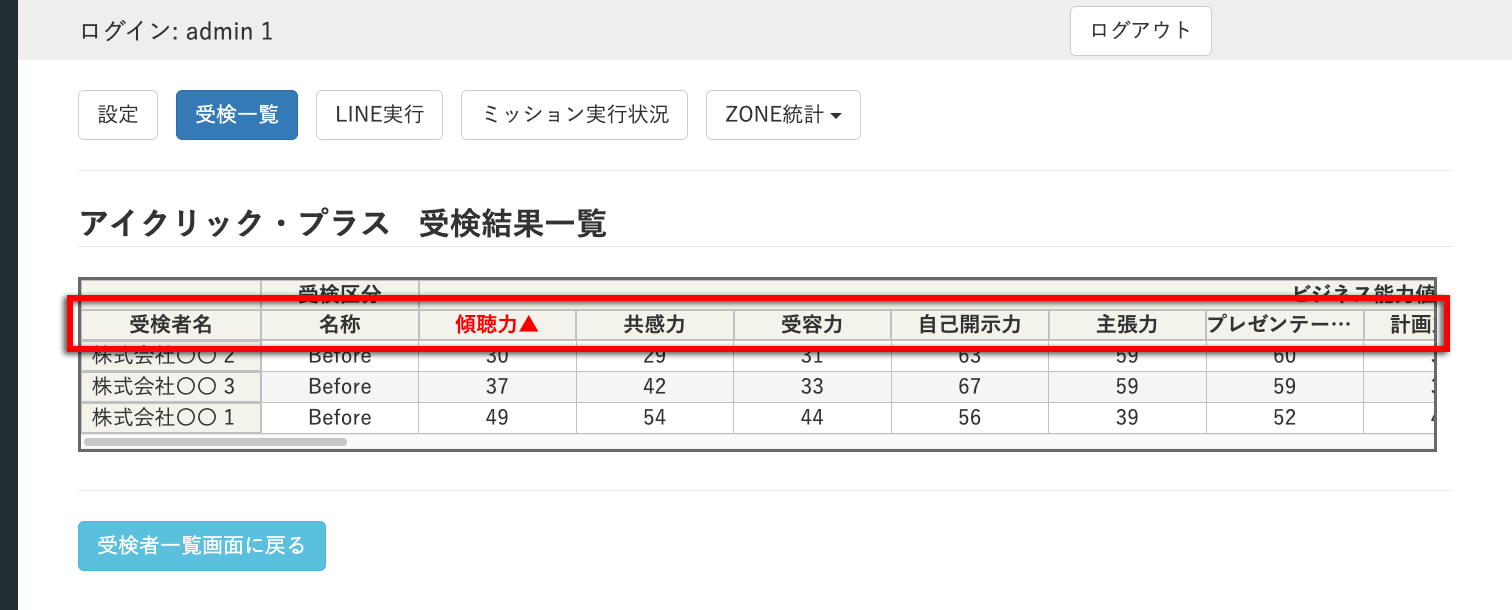
各項目のヘッダーセル(2行目)を押すと並べ替えができます。
並べ替え中の項目は赤字表示となり、押すたびに昇順/降順の切替ができます。
# ZONE統計
この画面では受検者全員の能力傾向の分布チャートのデータを一覧で確認できます。
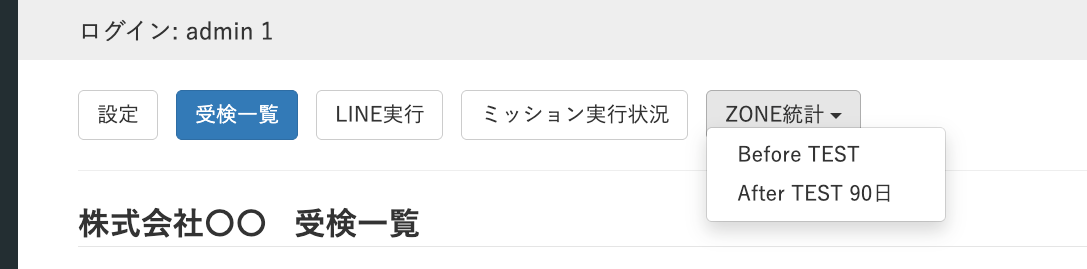
画面上部ZONE統計からbeforeまたはafter90より選択して表示します。
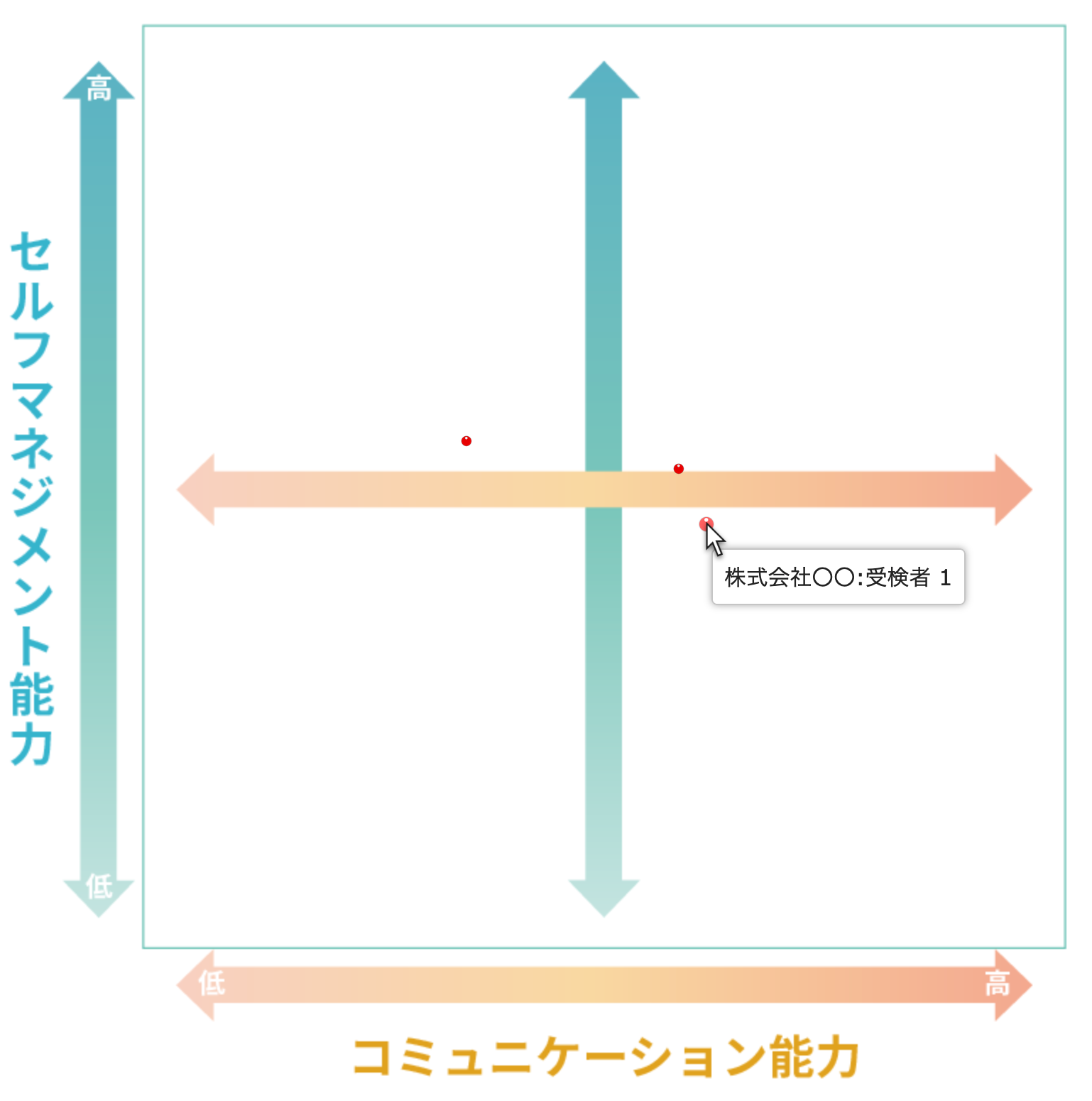
赤い点の一つ一つが各受検者のデータです。
マウスでポインタを重ねることで受検者の氏名が確認でき、クリックすると受検結果レポートがダウンロードされます。
# After TEST の受検
受検者はミッションが完了したら、ミッションの効果を確認するためにAfter TEST を受検します。
# LINEからログイン
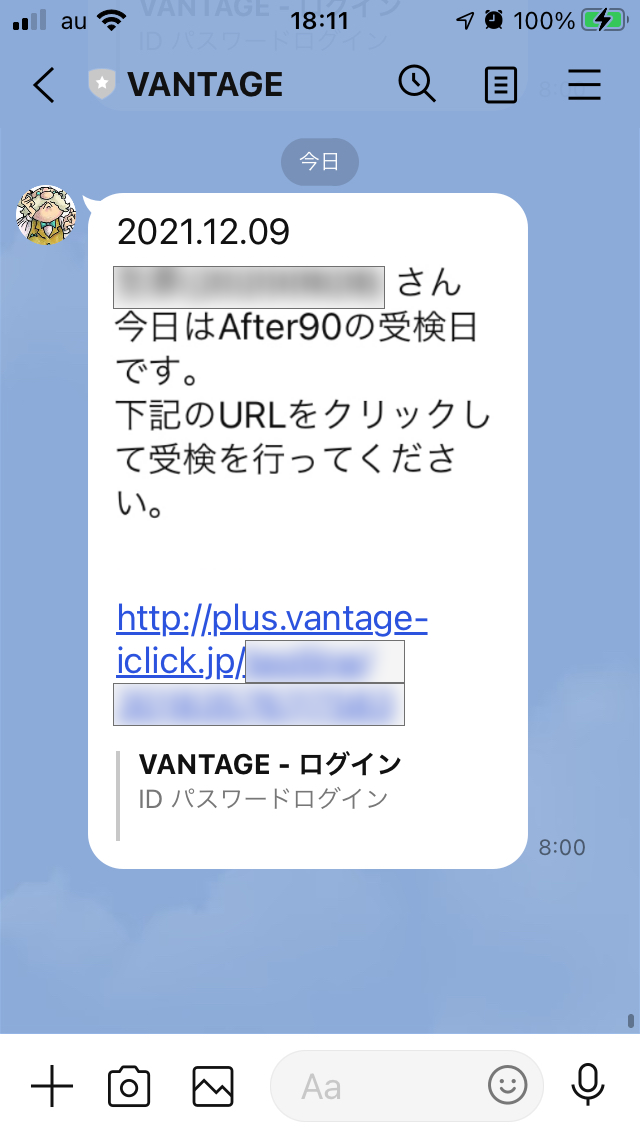
受検者にはAfter TESTの案内がLINEに配信されます。
WARNING
LINEからの受検がうまくいかない場合は受検案内からログインの手順をお試しください。
# 受検案内からログイン
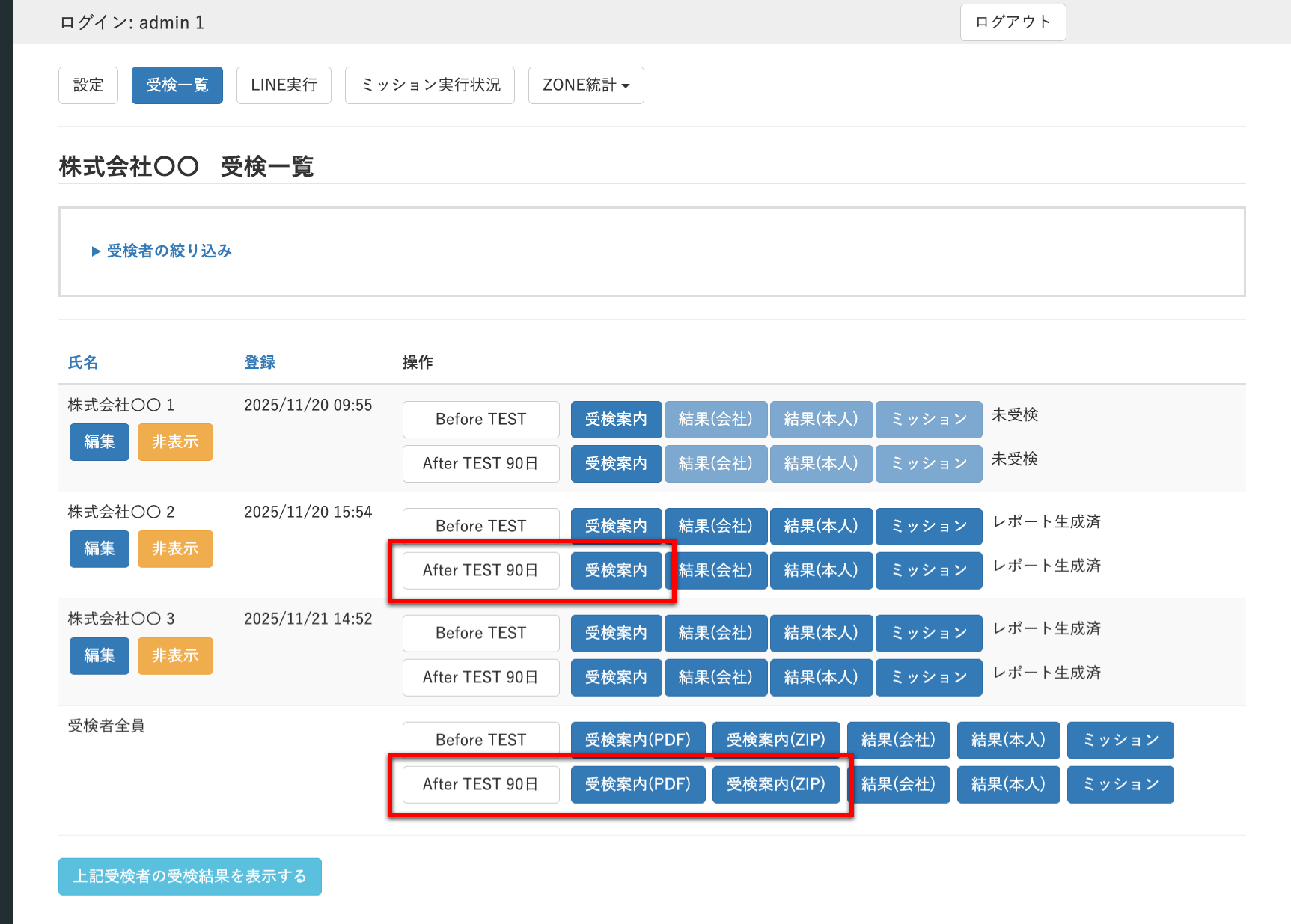
受検一覧画面からダウンロードしたAfter TESTの受検案内を受検者に配布して受検していただくことも可能です。
受検者全員分を一括でダウンロードすることもできます。
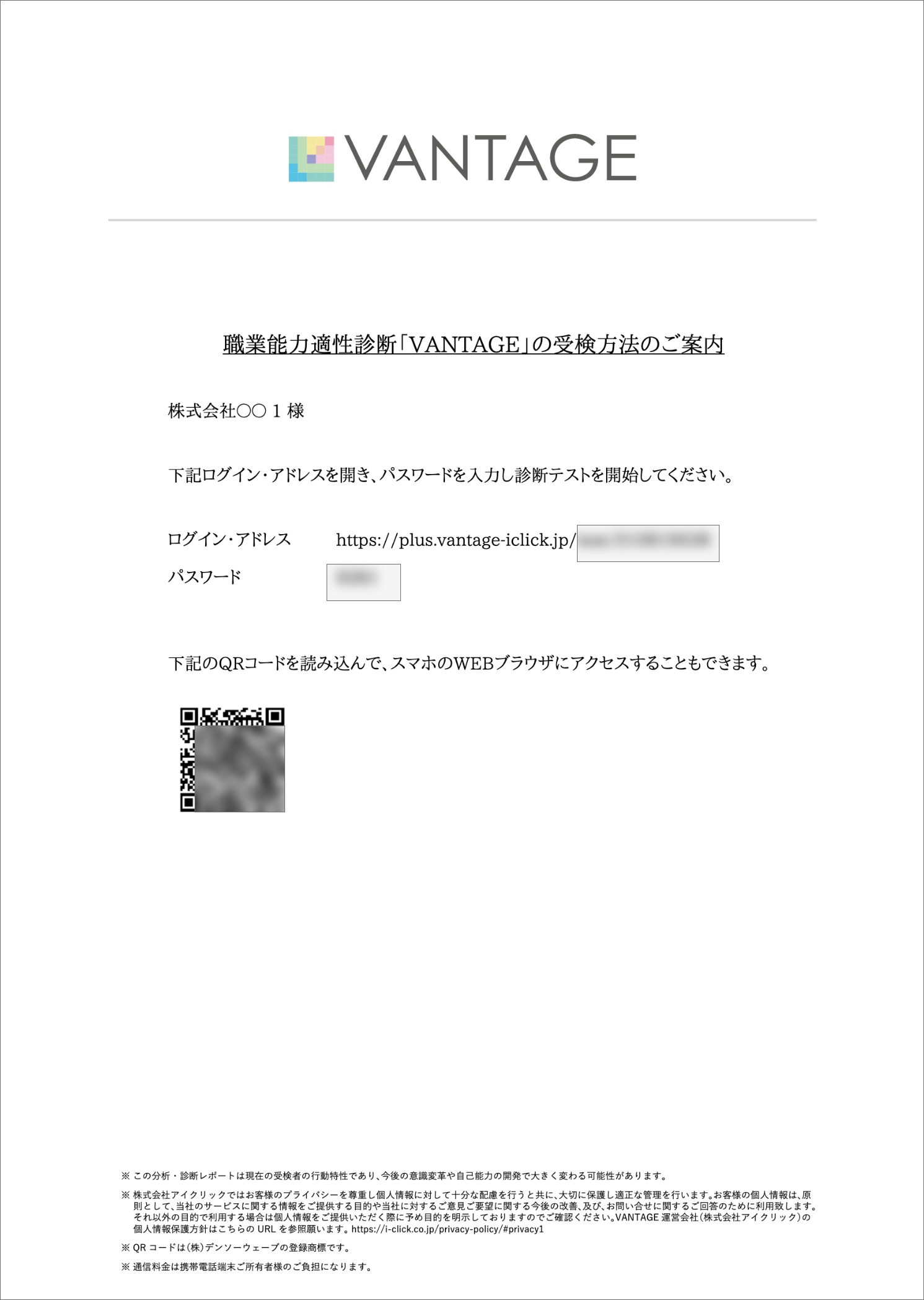
受検者は受検案内に従ってAfter TESTを受検します。
# レポートの確認
After TESTが完了しレポートが生成済みになると管理者あてに通知が配信されます。
ダウンロードのうえでご利用ください。
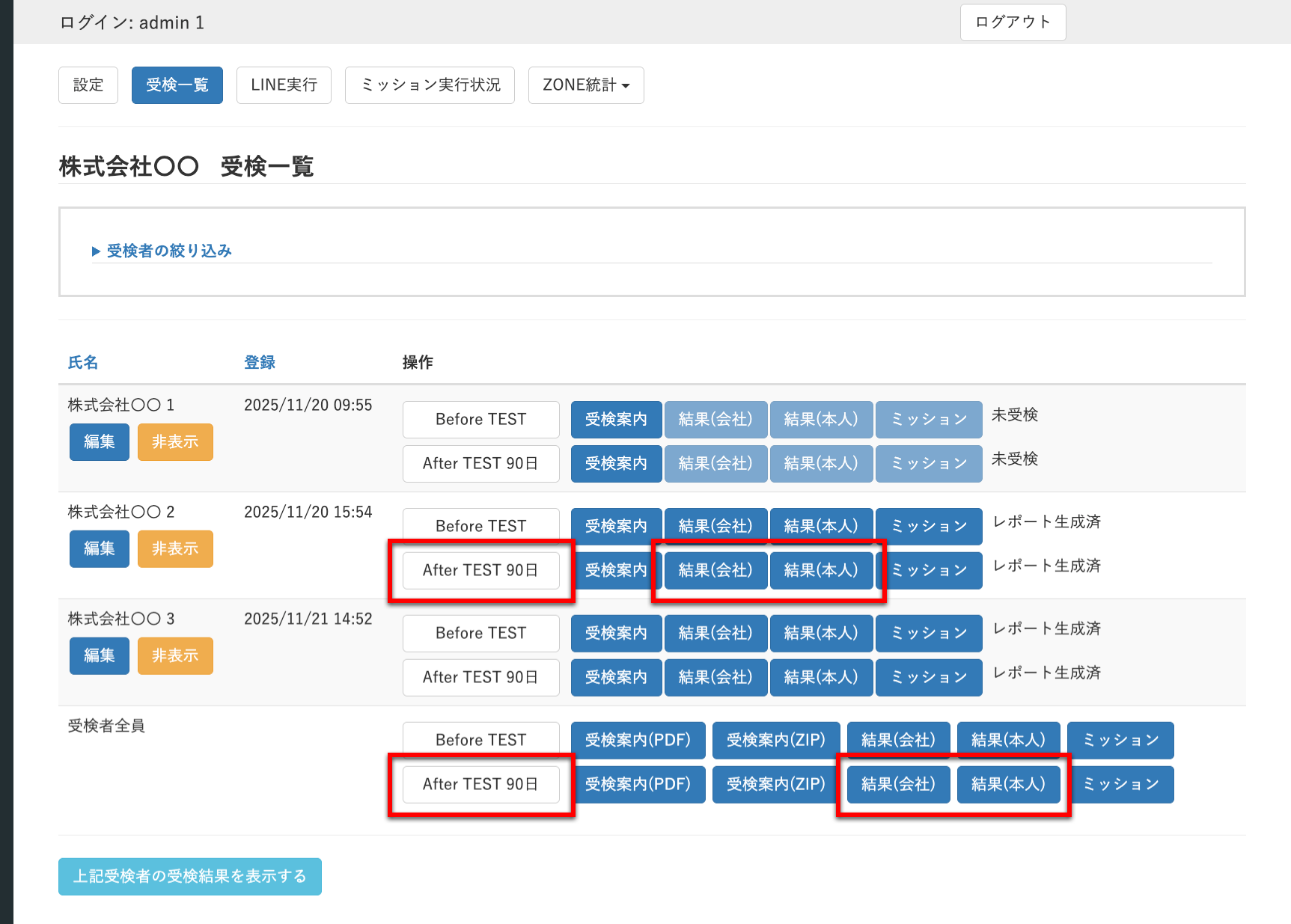
VANTAGE診断レポートを確認するには受検一覧画面からAfter TESTの段にある結果(会社)または結果(本人)を押します。
WARNING
必ず受検者には結果(本人)からダウンロードしたpdfを渡してください。
特に レポート(本人向け) で設定を変更している場合はご注意ください。
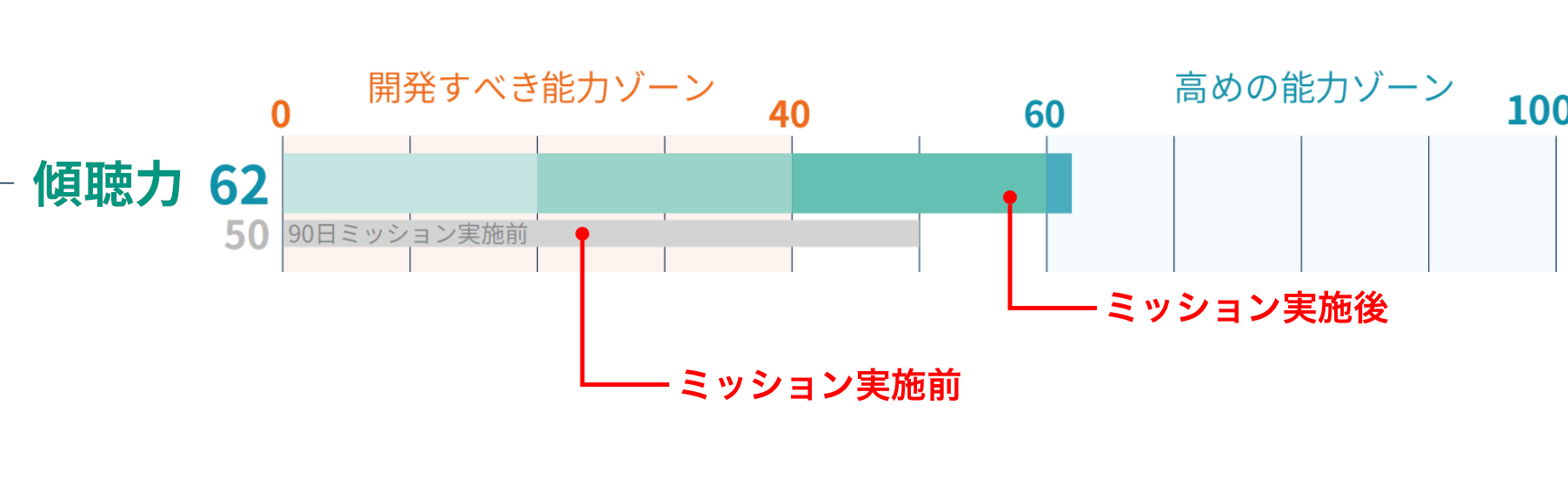
After レポートではミッション実施前後の効果測定が表示されます。